
Обзор
Сезоны — это концепция в revlab, которая позволяет настраивать правила и стратегии ценообразования для конкретного сезона — пикового, высокого, среднего, низкого, новогоднего и т. д. Сезоны не содержат никакой информации о спросе, однако они помогают вам настраивать различные параметры и более гибко обрабатывать различные сценарии ценообразования и спроса. Например, Минимальная и Максимальная цены могут быть настроены по-разному в высокий и низкий сезон.
Перейдите в Настройки → Управление ценами» → Сезоны → на вкладку Список сезонов.
Базовый сезон
По умолчанию все объекты размещения имеют в настройках только Базовый сезон (Default):

Если вы не дифференцируете правила или стратегии ценообразования по периодам года, то все необходимые настройки будут храниться в Базовом сезоне. Например, если вы используете одни и те же Максимальные и Минимальные цены в течение года, они будут настроены в Базовом сезоне, и создавать дополнительные сезоны не потребуется. Базовый сезон имеет несколько особенностей:
- Его название нельзя изменить.
- Его нельзя удалить или использовать в качестве сезона на период закрытия отеля.
- Он по умолчанию добавлен ко всем датам с сегодняшнего дня до 31 декабря 2030 г. Это означает, что если для каких-либо будущих дат не определен другой сезон, то эти даты автоматически относятся к Базовому сезону. Это функция «подстраховки», гарантирующая, что для всех будущих дат назначен тот или иной сезон.
Как создать сезоны
Если существует необходимость использовать разные правила и/или стратегии ценообразования для разных периодов в течение года, вы можете создать несколько сезонов:
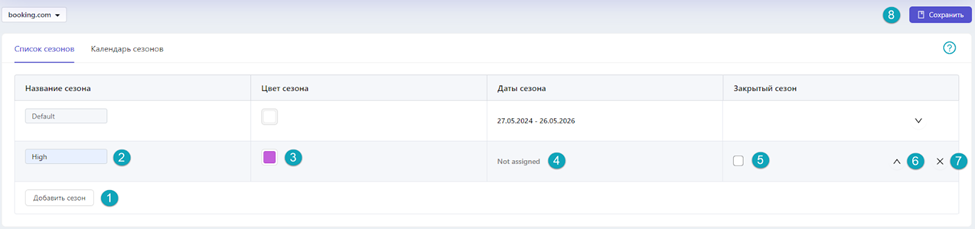
- Во вкладке Список сезонов нажмите кнопку Добавить сезон .
- Система добавит ряд пустых полей для настройки нового сезона.
- В поле Название сезона введите желаемое название сезона (максимум 20 символов). Вы можете изменить название сезона в любое время.
- В поле Выбрать цвет сезона выберите цвет, который будет представлять этот сезон в календаре, расположенном во вкладке Календарь сезонов (подробнее см. ниже).
- Поле Даты сезона будет автоматически заполнено, как только сезон будет добавлен к конкретным датам во вкладке Календарь сезонов (подробнее см. ниже).
- Вы можете пометить сезон как закрытый, если объект размещения не будет работать в этот сезон. Текущие цены и рекомендации не будут отображаться в течение закрытого сезона.
- Вы можете удалить сезон, если сезон не добавлен к конкретным будущим датам.
- Нажмите Сохранить , чтобы сохранить настройки.
Повторите вышеуказанные шаги, чтобы создать следующий сезон. Вы можете создавать дополнительные сезоны в любое время по мере необходимости.
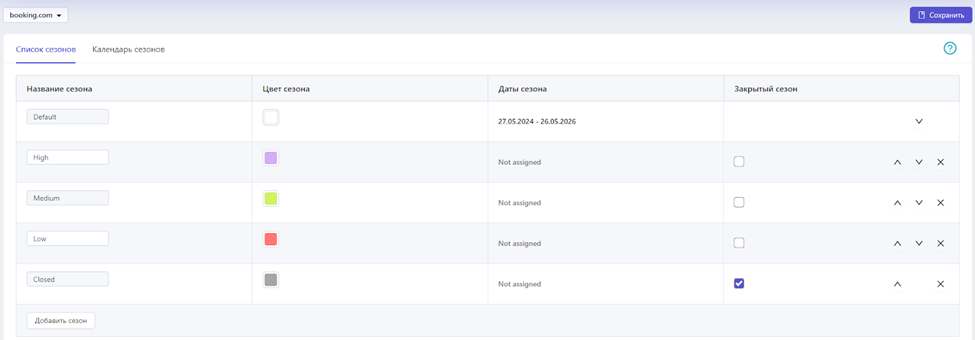
Вкладка Список сезонов в окончательном виде может выглядеть следующим образом:
Как добавить сезоны к датам
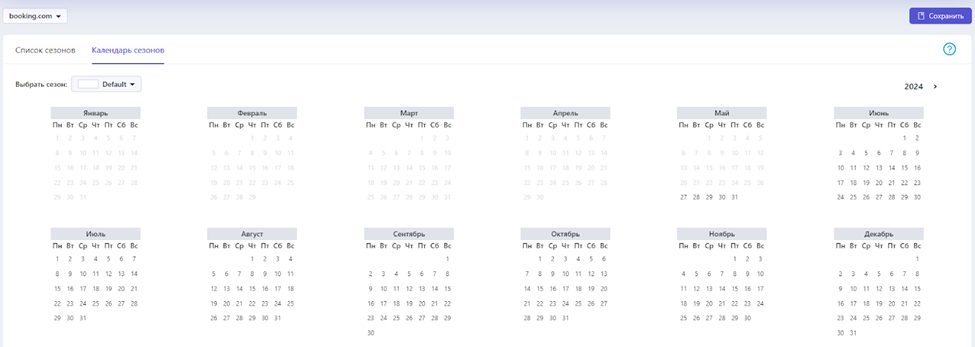
После того как желаемые сезоны созданы во вкладке Список сезонов, перейдите на вкладку Календарь сезонов и добавьте сезоны с конкретными датами, используя календарь на экране. Помните, что по умолчанию ко всем датам добавлен Базовый сезон:
Вы можете добавить созданные сезоны к датам следующим образом:
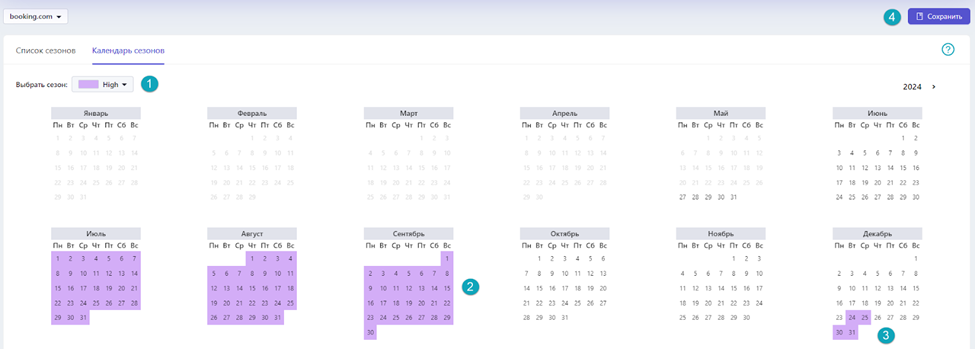
- В поле Выбрать сезон выберите сезон, который вы хотите добавить к датам.
- Щелкните левой кнопкой мыши по дате начала сезона и, удерживая левую кнопку мыши, отметьте период последовательных дат, относящихся к этому сезону.
- При помощи левой кнопки мыши вы также можете выбирать отдельные, непоследовательные даты в календаре, которые вы хотите добавить к выбранному сезону.
- Нажмите Сохранить , чтобы сохранить настройки сезона.
Повторите вышеуказанные шаги, чтобы добавить следующий сезон. В окончательном виде Календарь сезонов может выглядеть следующим образом:
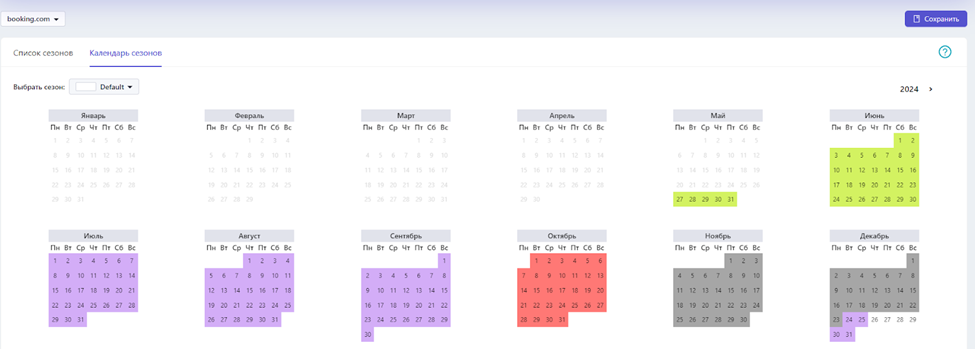
Обратите внимание, что период дат с 26 по 29 декабря по-прежнему относится к Базовому сезону, что вполне приемлемо.
В любой момент вы можете перейти на следующий год, чтобы заблаговременно добавить сезоны. Помните, что если другие сезоны не добавлены к датам, все даты по умолчанию относятся к Базовому сезону.
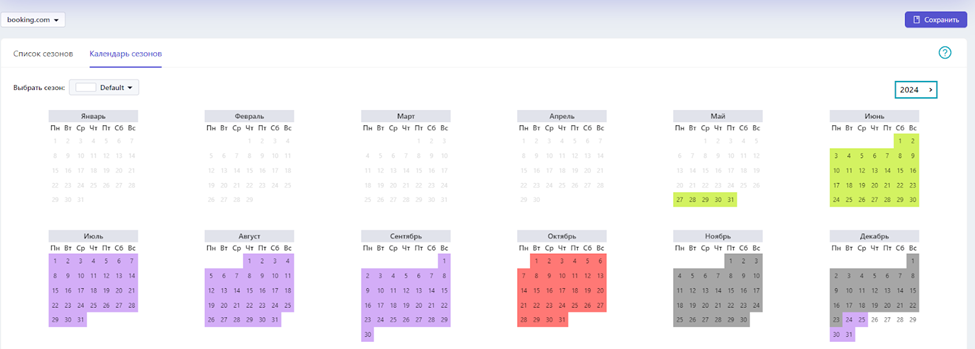
Как добавить к датам другой сезон
Вы можете в любое время изменить первоначально добавленный к датам сезон на другой сезон следующим образом:
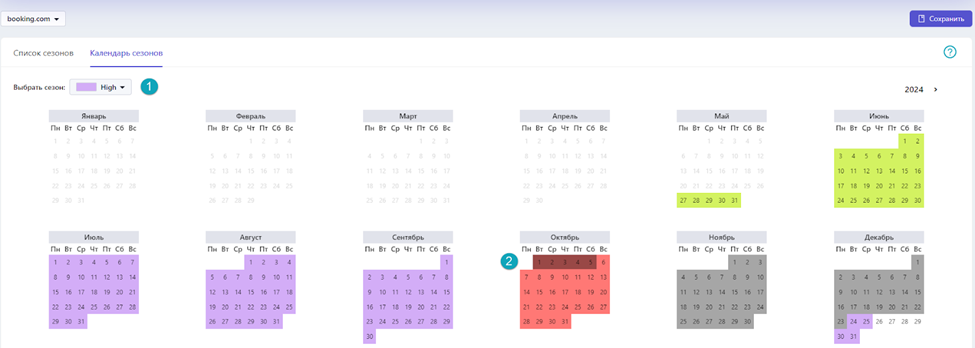
- В поле Выбрать сезон выберите сезон, который вы хотите добавить, например, High.
- Используя левую кнопку мыши, выберите даты, к которым вы хотите добавить этот сезон, например, с 1 по 5 октября, в настоящее время этим датам присвоен сезон Low.
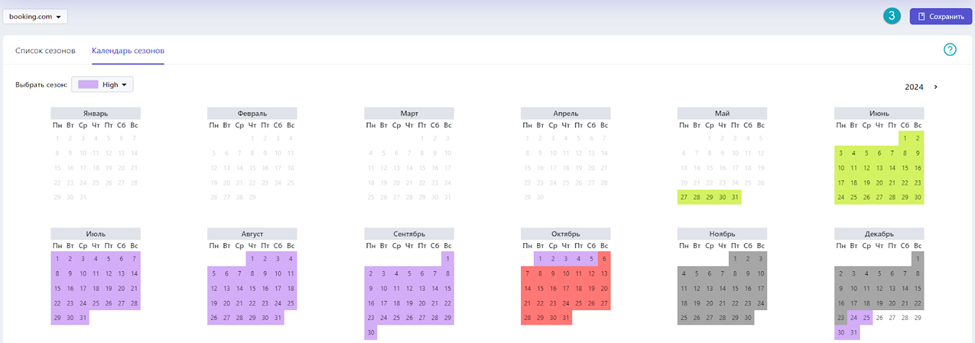
Отпустите кнопку мыши, 1-5 октября теперь отображаются сиреневым цветом, что указывает на то, что они относятся к сезону Low:
Как использовать сезоны в настройках стратегий и правил тарифов
После того, как все сезоны определены и сохранены, вы сможете выбрать нужный сезон в экранах настройки цен / стратегий, например на странице настройки Минимальной и максимальной цены, настройки Разница между категориями и т. д.
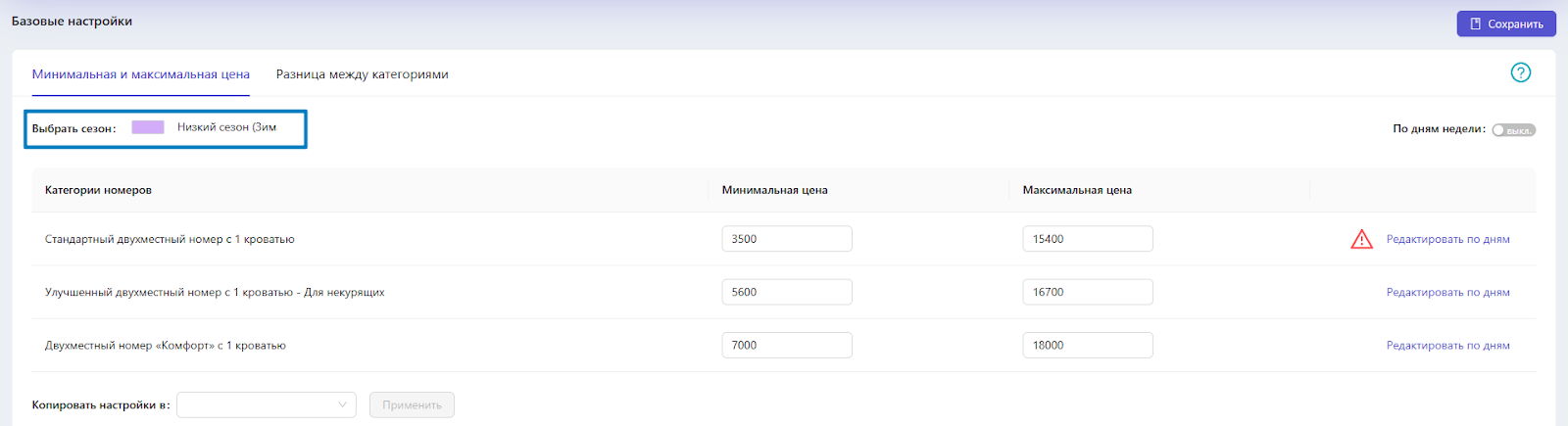
Если другие сезоны не были добавлены, то по умолчанию вы увидите только Базовый сезон, и все правила/стратегии ценообразования, определенные в Базовом сезоне, будут применяться ко всем дням года.
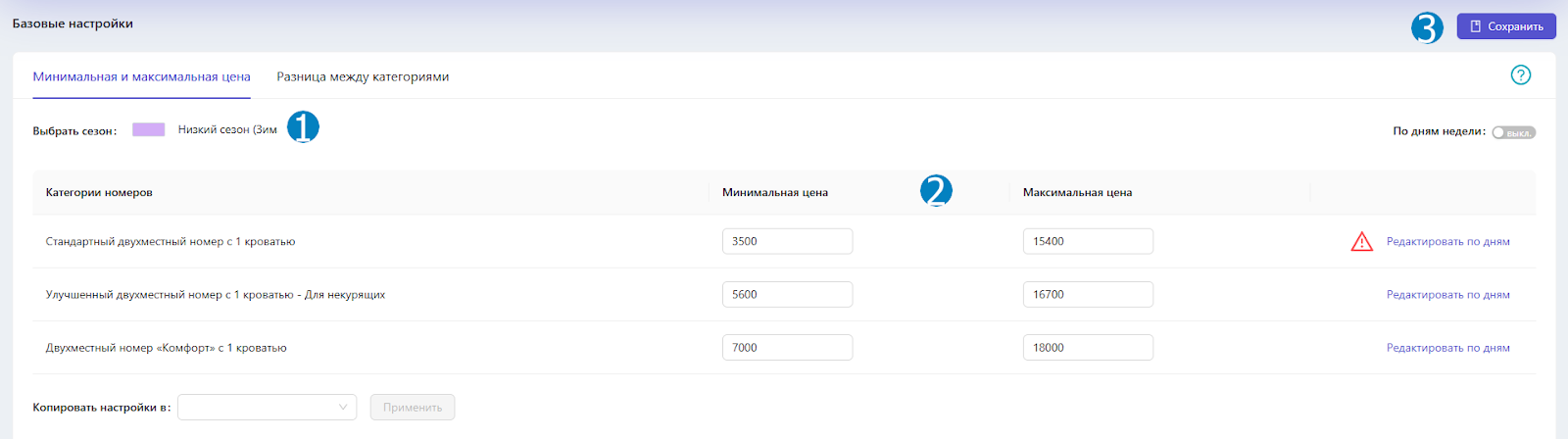
- В поле Выбрать сезон выберите сезон, для которого вы хотите сделать настройки.
- Введите настройки, применимые только к этому сезону. Например, вы можете установить разные значения Минимальной и Максимальной цены для высокого, низкого или среднего сезона и т. д.
- Нажмите Сохранить , чтобы сохранить настройки.
Выберите другой сезон и повторите описанные выше действия. В качестве альтернативы вы можете скопировать настройки из одного сезона в другие сезоны.
Как копировать настройки в другие сезоны
Часто случается, что многие настройки могут быть одинаковы для нескольких сезонов, в то время как некоторые другие настройки могут различаться. Чтобы сэкономить время, вы можете копировать настройки из одного сезона в другой или в несколько других сезонов:
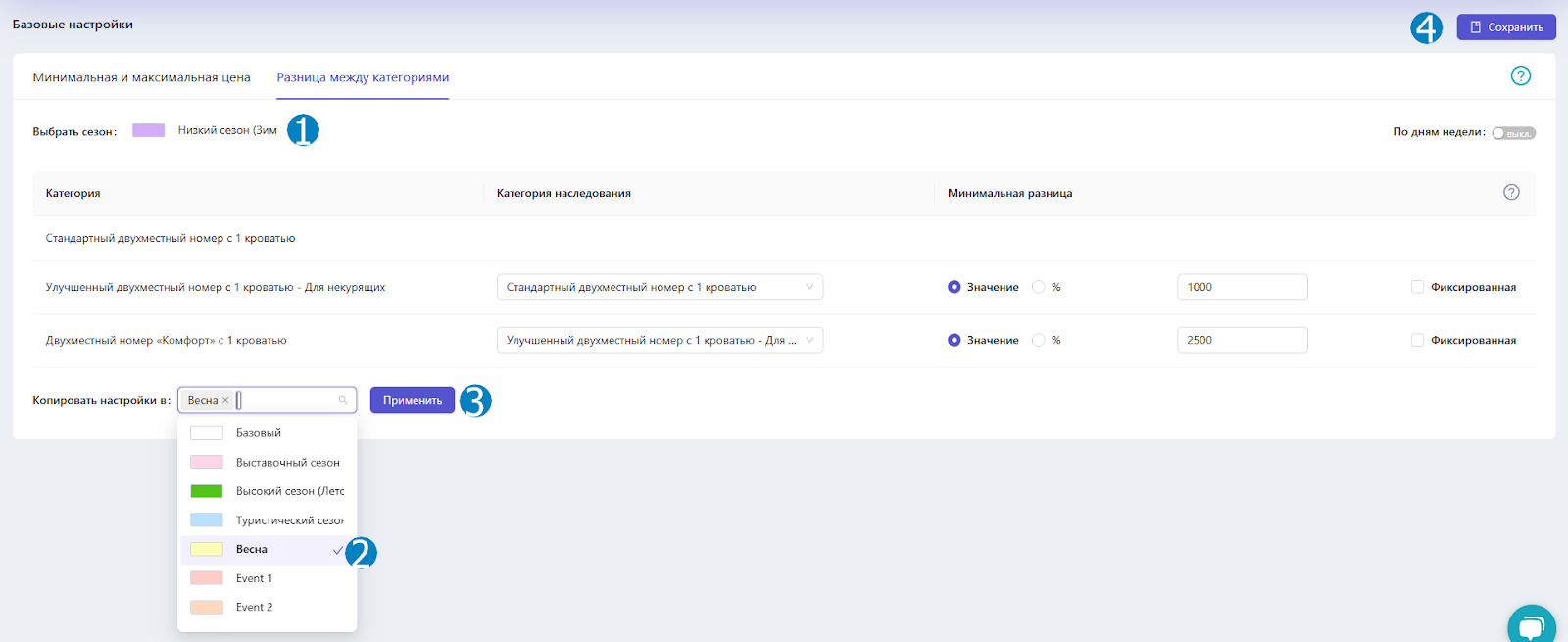
- В поле Выбрать сезон выберите сезон, из которого нужно скопировать настройки, ннапример, Базовый сезон.
- В поле Копировать настройки в выберите сезон или сезоны, в которые вы хотите скопировать ваши настройки, например, в сезон Весна. Нажмите Применить .
- В сообщении на экране выберите Подтвердить , чтобы продолжить копирование, или Отменить .
- Нажмите Сохранить , чтобы сохранить изменения.
После копирования вы можете открыть сезон, в который вы копировали, и изменить/добавить те настройки, которые специфичны для этого сезона.