При подключении revlab:RMS объект размещения получает систему с готовыми ценовыми рекомендациями, которые уже учитывают различные факторы:
- Окно бронирования
- Текущую цену и загрузку
- Сегменты рынка
- Темпы бронирования
- Сезонность
- Тип дня – будни или выходные.
- Цены конкурентов
- Паттерны поведения конкурентов
- Динамика продаж и темпы бронирования на рынке
- Наличие и доступность номеров на рынке
и многие другие.
Оптимизация цен принимает во внимание все эти факторы, однако, каждый отель по своему уникален. Возможно, потребуется «тонкая настройка» алгоритма в настройках:
Фокус и позиционирование Влияние конкурентов ПодсказкиОткройте Настройки 🡪 Управление ценами 🡪 Расширенные настройки.
Фокус и позиционирование
Настройте параметр Фокус на Загрузку или ADR. Эта настройка помогает системе лучше понять ваши стратегические приоритеты с точки зрения ценовой политики: в текущих рыночных условиях вы заинтересованы больше сосредоточиться на увеличении загрузки или нацелены на увеличение средней цены (ADR).
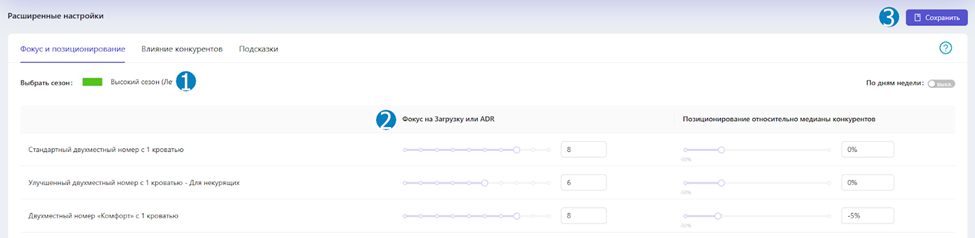
- В поле Выбрать сезон выберите сезон, для которого вы хотите настроить эту стратегию.
- Переместите ползунок настройки влево или вправо по шкале от 1 до 10, чтобы установить приоритет на загрузку или ADR:
- От 1 до 5 — алгоритм будет больше фокусироваться на росте загрузки. Например, алгоритм уделит больше внимания ценовой чувствительности на рынке и порекомендует оптимальные цены, позволяющие привлечь максимальную долю спроса для заполнения ваших номеров.
- От 6 до 10 – алгоритм будет больше ориентирован на рост ADR и будет стимулировать вас тестировать более активное повышение цен.
3. Нажмите Сохранить. Алгоритм скорректирует рекомендации соответствующим образом при следующем запуске оптимизации.
Важно! Фокус на Загрузку или ADR может различаться в зависимости от категории номера, например: вы можете настроить стандартные номера (которые часто распроданы) с фокусом на рост ADR, а номера люкс (которые сложнее продать) с большим приоритетом на загрузку.Настройте Позиционирование относительно медианы конкурентов. Этот параметр позволяет системе понять ваше типичное позиционирование относительно медианы конкурентов в обычный день.
Например, если 10 января медиана конкурентов равна 5000 руб, а цена относительно медианы настроена как +10 %, алгоритм будет рассматривать цену 5000 + 10 % = 5500 руб, как ваше обычное ценовое предложение. Эту настройку можно рассматривать как начальную точку в алгоритме оптимизации: в процессе оптимизации алгоритм будет корректировать это начальное значение в большую или меньшую сторону в зависимости от перечисленных выше рыночных факторов.
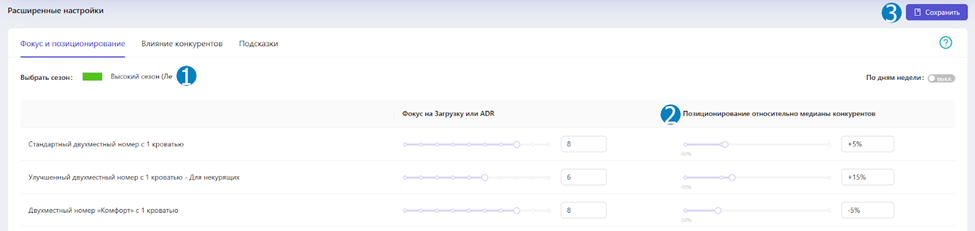
- В поле Выбрать сезон выберите сезон, для которого вы хотите настроить эту стратегию.
- Переместите ползунок настройки влево или вправо по шкале.
- Нажмите Сохранить . Алгоритм скорректирует рекомендации соответствующим образом при следующем запуске оптимизации.
Настройка цены относительно медианы может варьироваться в зависимости от категории номера, например, вы можете настроить недавно отремонтированные стандартные номера на 20 % выше относительно медианного значения, а номера люкс, которые не были отремонтированы и менее конкурентоспособны, могут позиционироваться на -10 % относительно медианного значения.
Если вам нужно настроить разные Фокус на Загрузку или ADR и/или Позиционирование относительно медианы конкурентов по дням недели (например, для выходных и будних дней), вы можете сделать это следующим образом:
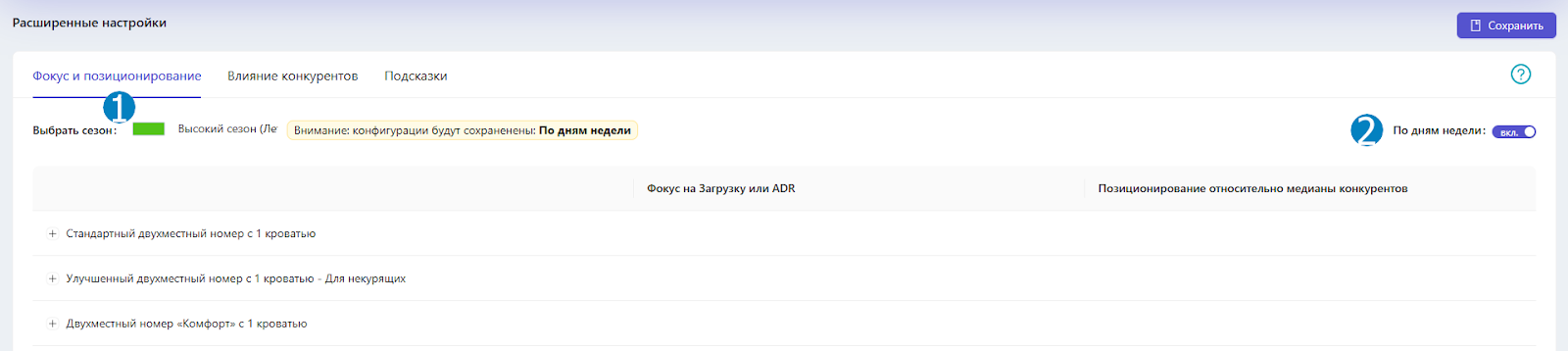
- В поле Выбрать сезон выберите сезон, для которого вы хотите настроить эту стратегию.
- Установите переключатель По дням недели в положение ВКЛ.
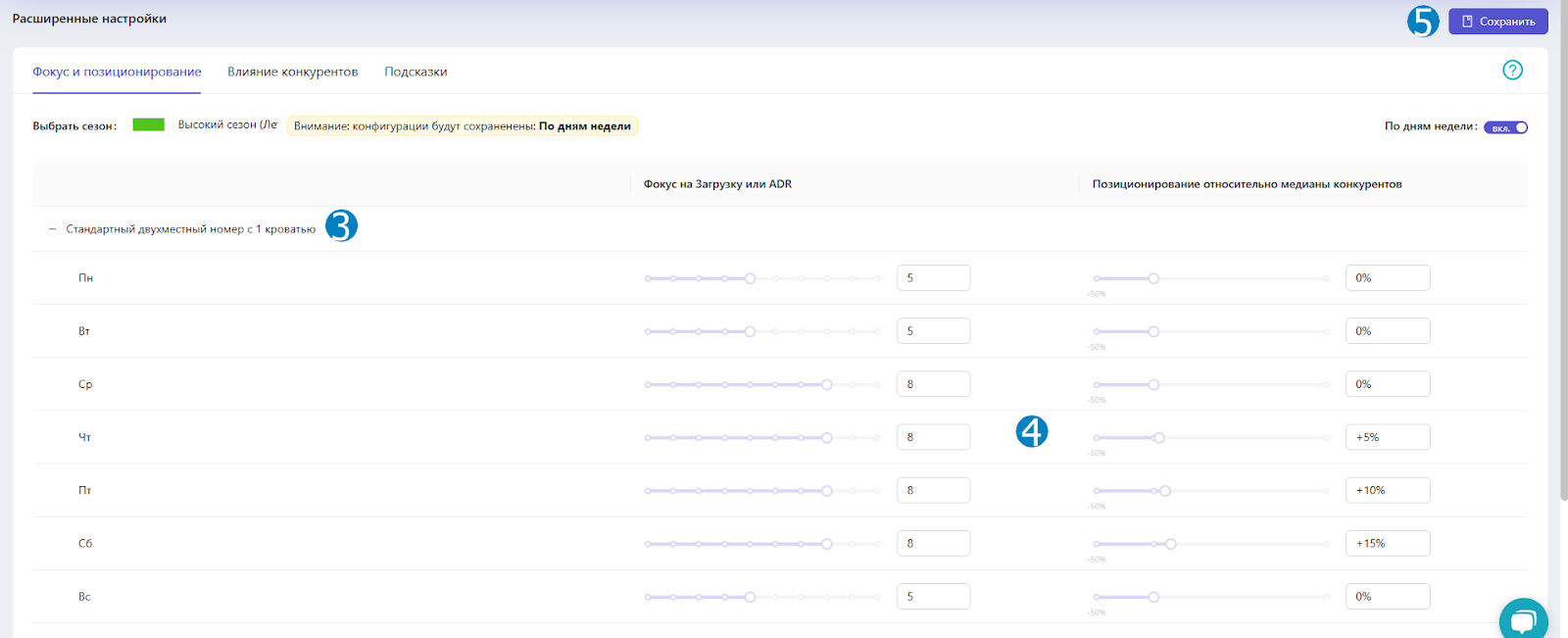
3. Разверните экран с помощью стрелок вверх/вниз, чтобы просмотреть настройки по дням недели для каждой категории номеров.
4. Скорректируйте Фокус на Загрузку или ADR и/или Позиционирование относительно медианы конкурентов по дням недели в соответствии с вашей стратегией.
5. Нажмите Сохранить.
Влияние конкурентов
Среди ваших конкурентов некоторые могут влиять на ваши цены больше, чем другие. Например, отель с таким же уровнем сервиса, расположенный по соседству, может оказывать большее влияние на вашу ценовую стратегию, чем конкурент в другой части города.
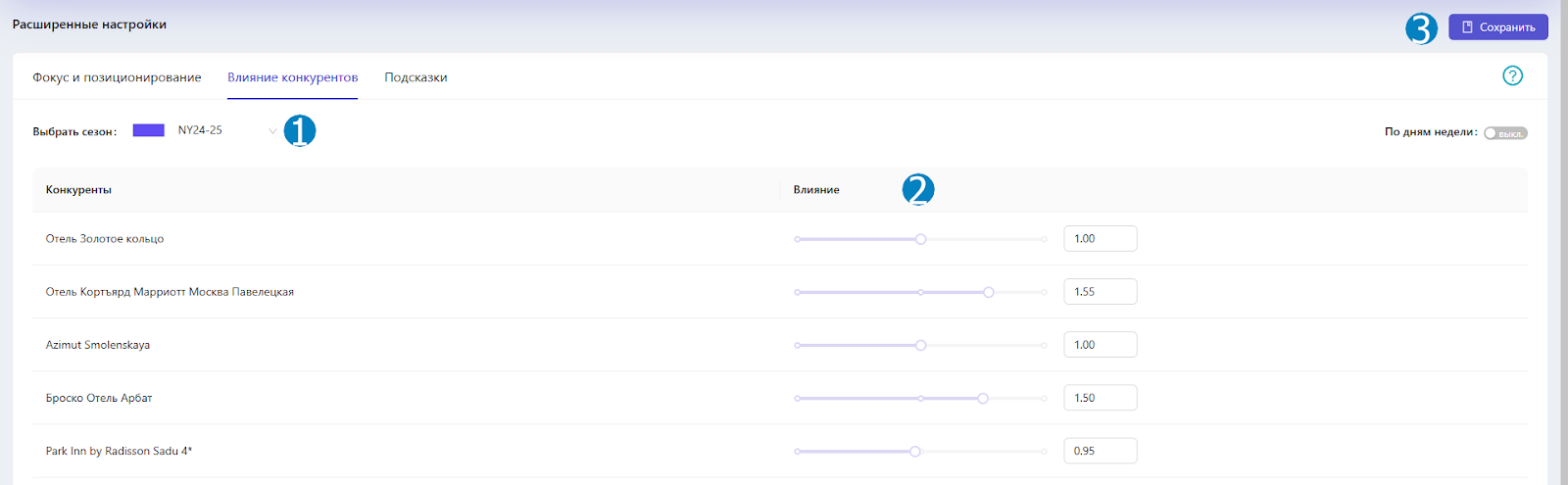
- В поле Выбрать сезон выберите сезон, для которого вы хотите настроить эту стратегию.
- Перемеcтите ползунок по шкале от 0 до 2, чтобы настроить влияние каждого конкурента:
- Чем выше значение, тем больший «вес» имеет конкурент, и ваше ценообразование будет в большей степени зависеть от этого конкурента.
- Значение 0 отключает влияние конкурента — его цены вы увидите на экранах системы, однако они не будут учитываться в алгоритме оптимизации.
Кроме того важно отметить, что этот параметр влияет на расчет медианы конкурентов, которую вы видите на экранах оптимизации цен. То есть, по умолчанию влияние всех конкурентов равно 1, но если его изменить, медиана конкурентов больше не будет срединным значением среди конкурентных цен, а будет расчитываться как «взвешенная цена конкурентов».
Если вам нужно изменить Влияние конкурентов по дням недели (например, по выходным и будням), вы можете сделать это следующим образом:
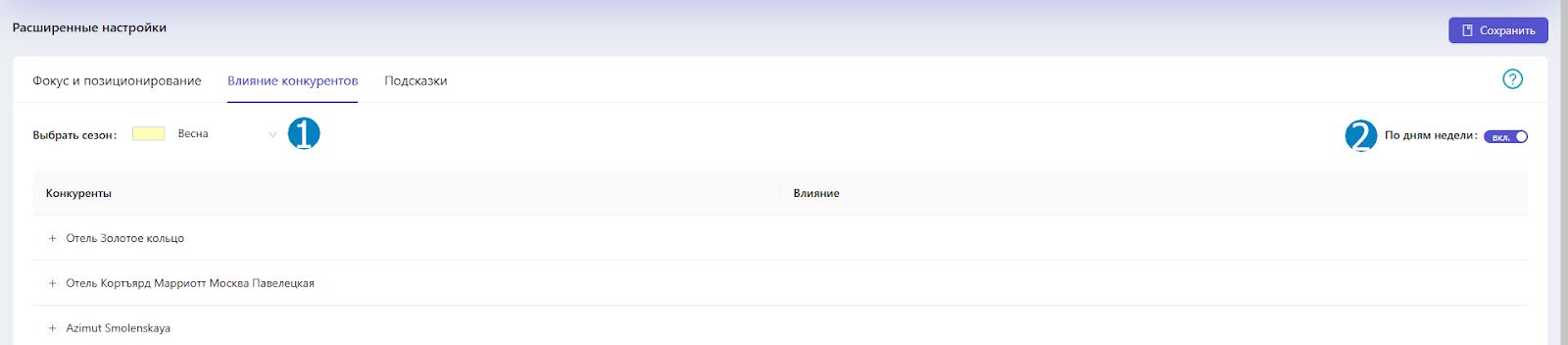
- В поле Выбрать сезон выберите сезон, для которого вы хотите настроить эту стратегию.
- Установите переключатель По дням недели в положение ВКЛ.
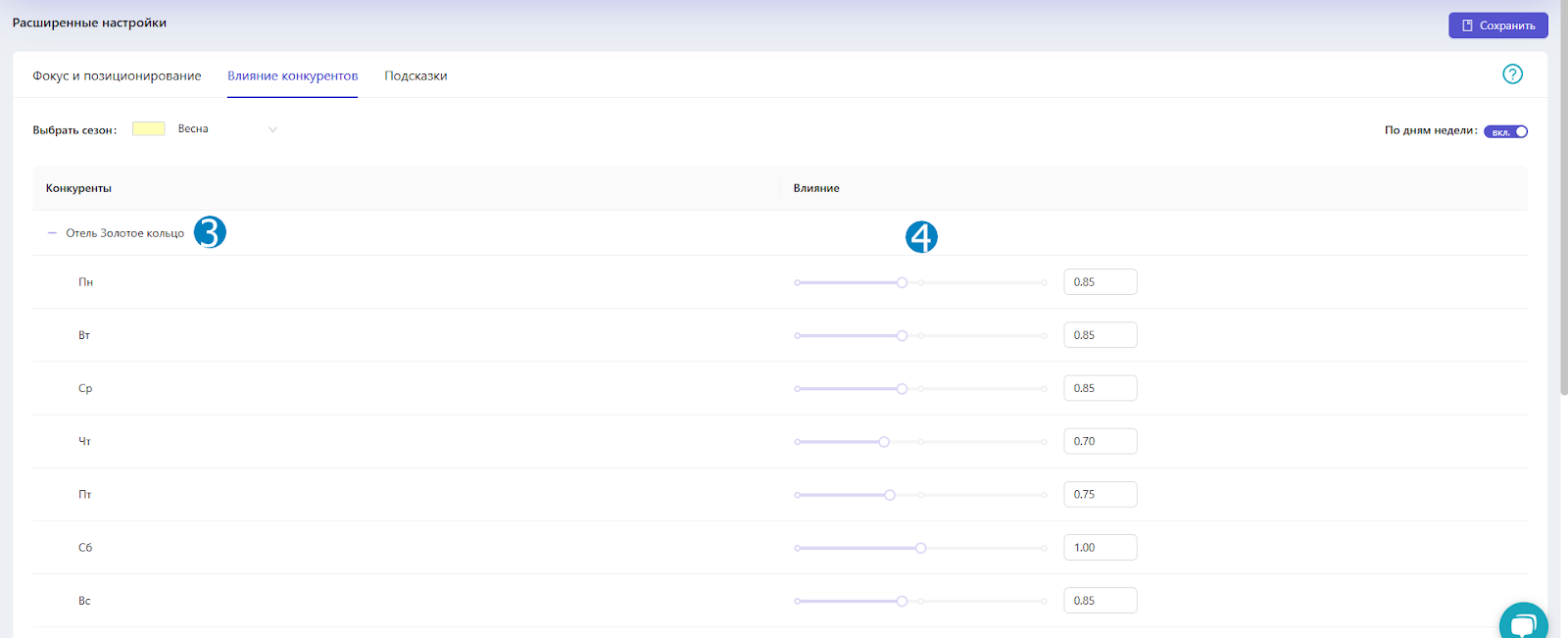
3. Разверните экран с помощью кнопки +, чтобы увидеть настройки по дням недели для каждой категории номеров.
4. Настройте Влияние конкурентов по дням недели в соответствии с вашей стратегией.
После настройки всех стратегий выберите другой сезон и повторите описанные выше шаги. Вы можете использовать функцию Копировать настройки, чтобы быстро скопировать те же настройки в другие сезоны:
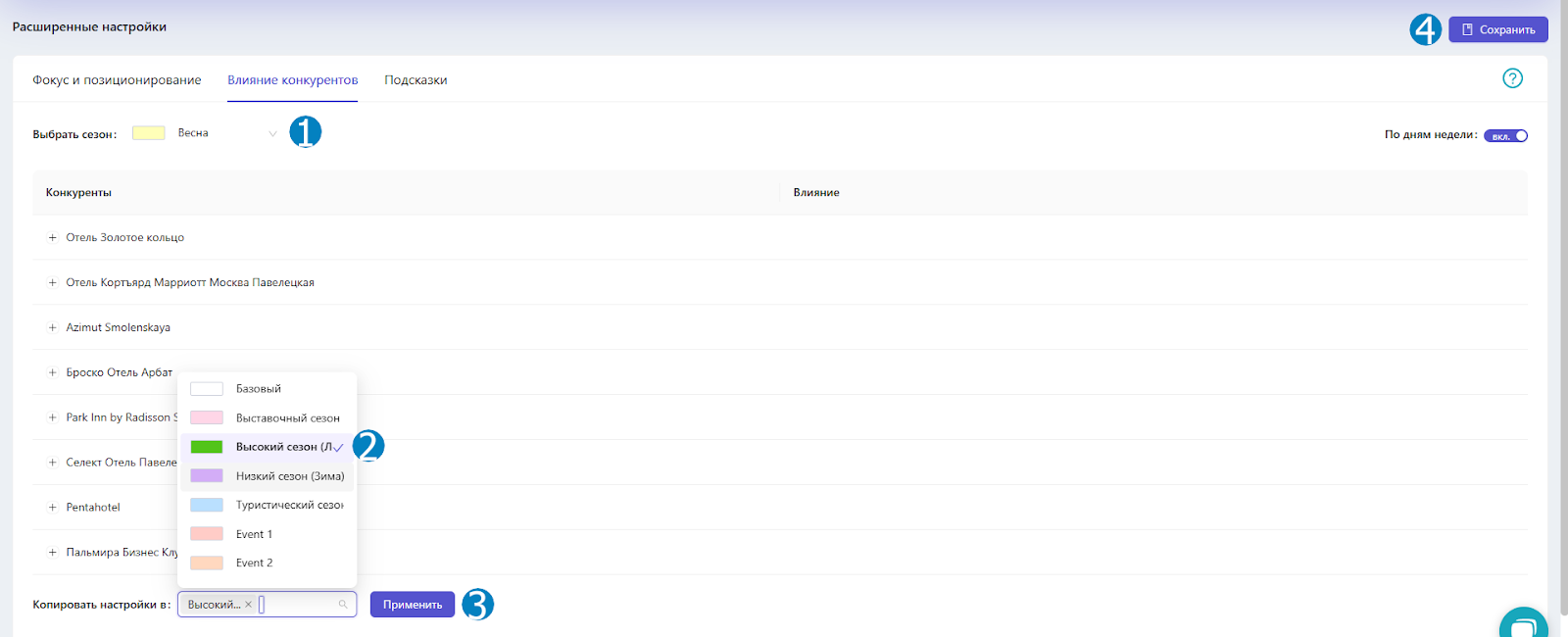
- В поле Выбрать сезон выберите сезон, из которого вы хотите скопировать, например, Default.
- В раскрывающемся списке Копировать настройки в выберите один или несколько сезонов, в которые вы хотите скопировать настройки, например, Medium.
- Нажмите Применить , затем подтвердите свое действие во всплывающем сообщении системы.
- Нажмите Сохранить , чтобы сохранить настройки.
Настройки теперь скопированы в сезон Высокий сезон (Лето).
Подсказки
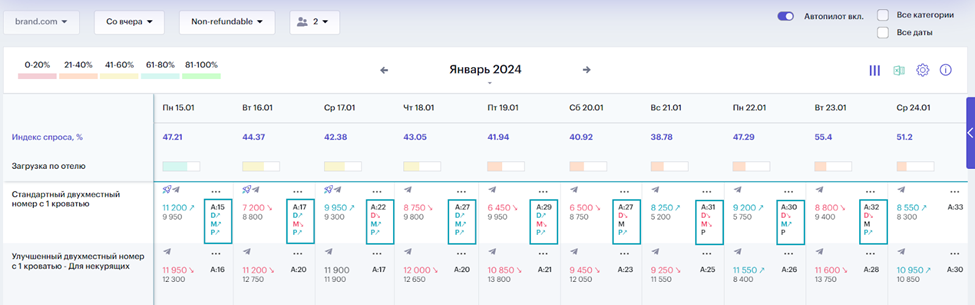
Ценовые подсказки — это ежедневные индикаторы, отражающие ключевые факторы, которые влияют на ваши ценовые рекомендации: индекс спроса, медиану конкурентов, темпы бронирования, а также количество непроданных номеров по каждой категории. Подсказки отображаются во всех форматах модуля Цены и являются отличным визуальным инструментом, позволяющим понять, почему алгоритм рекомендует повысить или понизить текущую цену:
Нажмите значок Легенда справа в модуле Цены, чтобы напомнить себе, что означает каджый из индикаторов-подсказок:
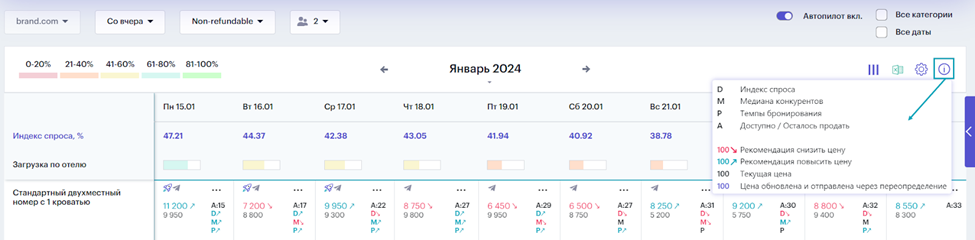 D – отражает изменение Индекса спроса (Demand index).
M – отражает изменение Медианы конкурентов (Competitors Median).
P – обозначает Темпы бронирования (Booking pace), учитывая то, где вы сейчас находитесь в окне бронирования относительно даты заезда.
A – отражает Количество доступных номеров (Available rooms), которые осталось продать.
D – отражает изменение Индекса спроса (Demand index).
M – отражает изменение Медианы конкурентов (Competitors Median).
P – обозначает Темпы бронирования (Booking pace), учитывая то, где вы сейчас находитесь в окне бронирования относительно даты заезда.
A – отражает Количество доступных номеров (Available rooms), которые осталось продать.
По умолчанию ценовые подсказки отключены. Чтобы активировать подсказки, перейдите в Настройки → Управление ценами → Расширенные настройки → Подсказки:
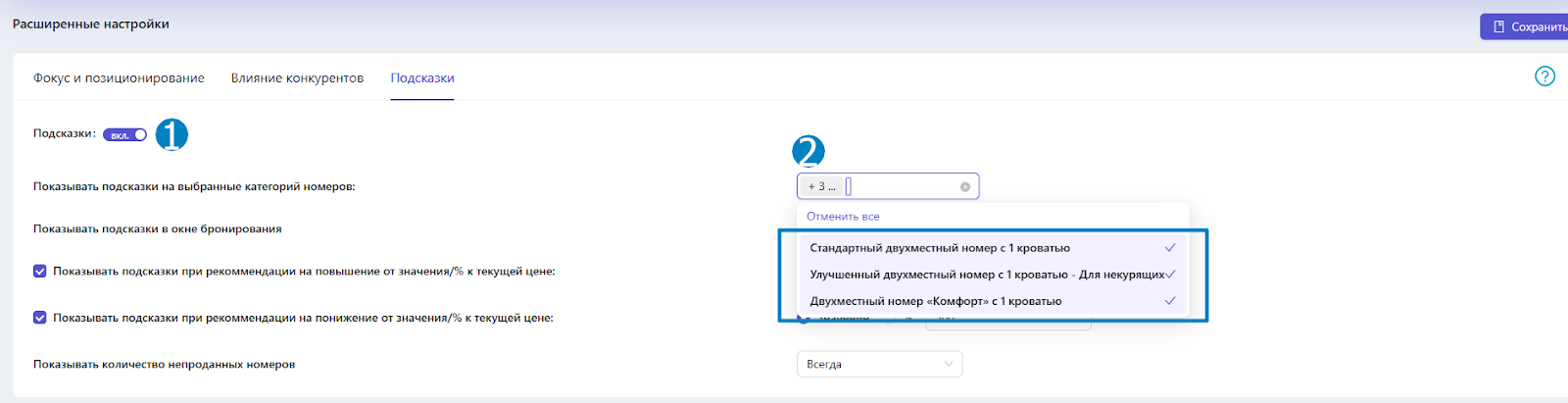
- Переместите переключатель включения/выключения подсказок в положение ВКЛ.
- Примените фильтр, чтобы отображать подсказки для всех или только для определенных категорий номеров.
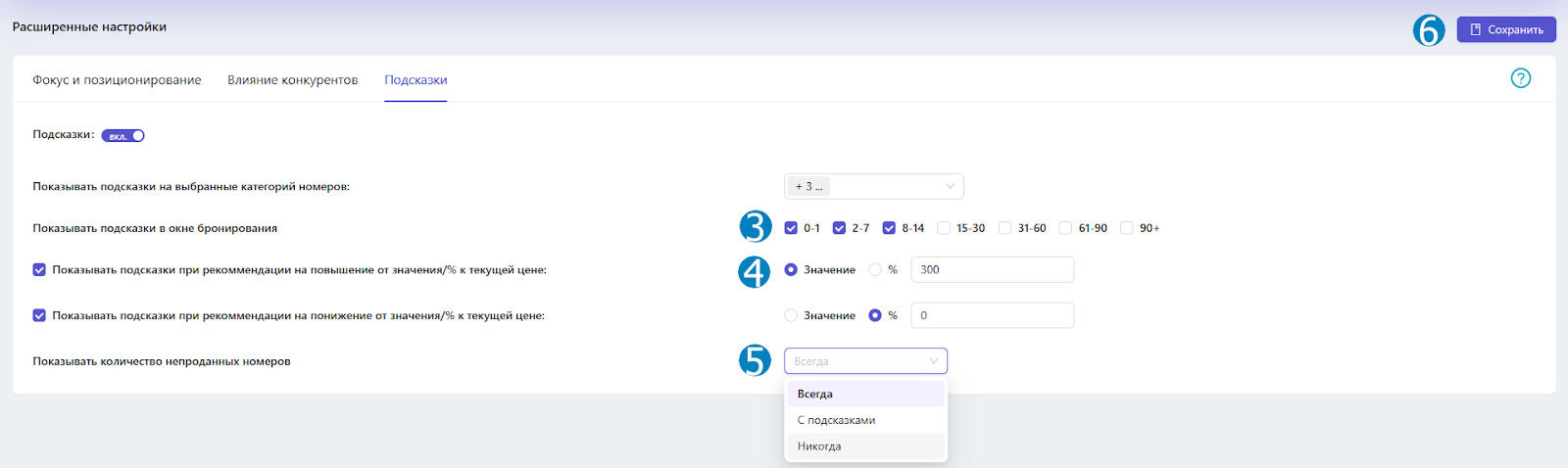
- Всегда — отображает доступные номера во все дни и для всех категорий номеров, независимо от ценовых подсказок. С подсказками – количество непроданных номеров отображается только в те дни, где появляются ценовые подсказки. Никогда — не показывать количество непроданных номеров, при этом ценовые подсказки могут отображаться. 6. Нажмите Сохранить . Сохраненные изменения вступают в силу немедленно.
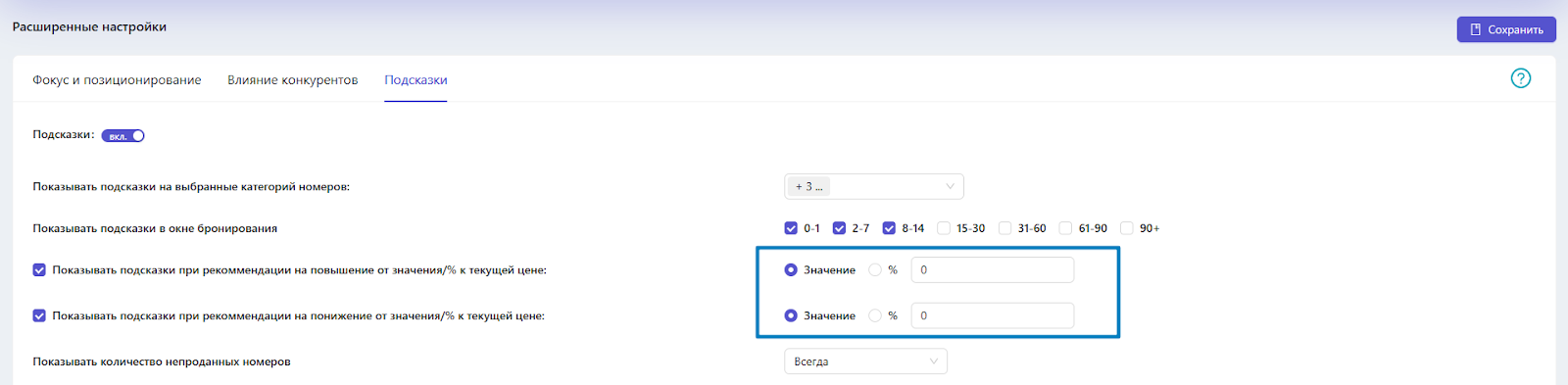
Если вы работаете с Автопилотом, рекомендуемая цена равна текущей цене для всех или почти для всех дней. Если вы хотите видеть ценовые подсказки в режиме Автопилота, установите значение 0 в качестве предела изменения рекомендуемой цены по сравнению с текущей ценой: