
Когда revlab:RMS активируется в новом объекте размещения, все активные профили, используемые в PMS, импортируются в revlab вместе с данными исторических и будущих бронирований. Профили из PMS можно использовать в системе в качестве аналитических фильтров, например, пользователи могут анализировать, сколько бронирований было сделано со вчерашнего дня компанией Газпром или Островок и т. д.
Однако использование в анализе профилей, в том виде, в каком они созданы в PMS, может быть не очень удобным, потому что:
- Профили турагентов перемешаны с профилями компаний, туроператоров и авиакомпаний.
- Некоторые профили могут дублироваться в PMS, например, в вашей PMS может быть 20 профилей Сбербанка.
- Не все пользователи вашего отеля знакомы с тем, что означает тот или иной профиль, особенно, если используются сокращения или специальные коды.
Выполнив настройку профилей в системе revlab, вы можете:
- Отдельно отслеживать и группировать профили турагентов, компаний, туроператоров и/или авиакомпаний в фильтрах и отчетах бизнес-аналитики.
- Группировать несколько профилей, существующих в PMS, в один профиль в revlab, чтобы объединить результаты многих профилей в одну статистику.
- Улучшить отображение названий профилей турагентов, компаний, туроператоров и/или авиакомпаний в фильтрах и отчетах бизнес-аналитики.
Чтобы оптимизировать использование профилей из PMS в системе revlab, перейдите в Настройки 🡪 PMS 🡪 Профили.
Туристические агентства
Начните настройку слева направо с сопоставления профилей туристических агентств с заданным списком ключевых онлайн- и офлайн-агентств следующим образом:
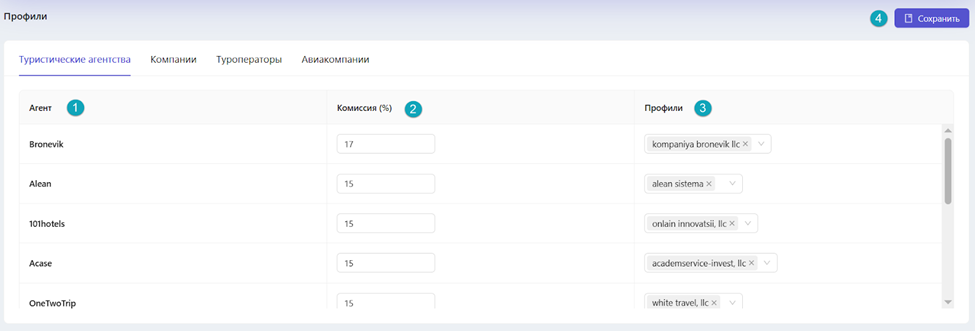
- В столбце Агент вы видите список ключевых онлайн- и офлайн-турагентов, которые необходимо сопоставить. Этот список используется в анализе Бенчмаркинг , поэтому он одинаков для всех отелей, и вы не можете редактировать этот список.
- В столбце Комиссия % добавьте процент комиссии, применимый к этому турагенту.
- В поле Профили выберите один или несколько профилей из PMS, которые соответствуют этому турагенту.
- Нажмите Сохранить , чтобы сохранить настройки.
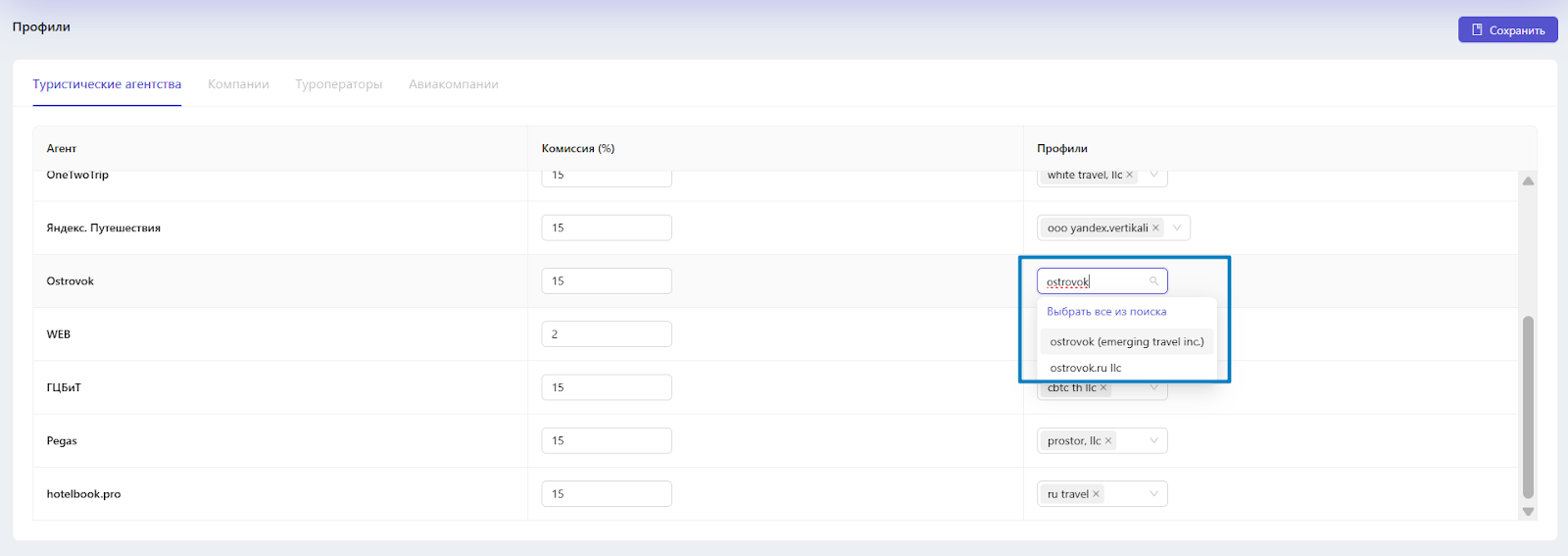
Обратите внимание, что для эффективного выбора профилей вы можете использовать функции поиска в верхней части списка профилей, например, введите полное или частичное имя турагента, а затем выберите все соответствующие результаты, либо выберите их вручную по одному:
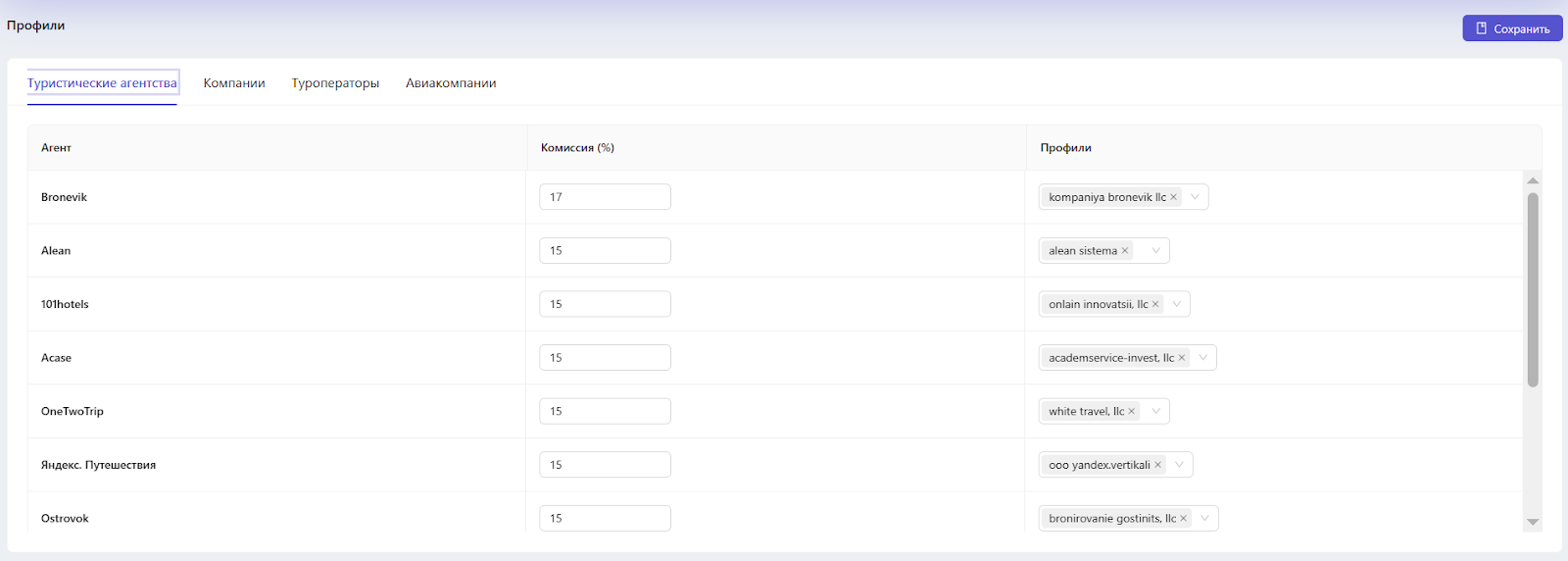
Настроенный экран Туристические агентства может выглядеть следующим образом:
Компании
После того, как вы настроили вкладку Туристические агентства, настройте вкладку Компании следующим образом:
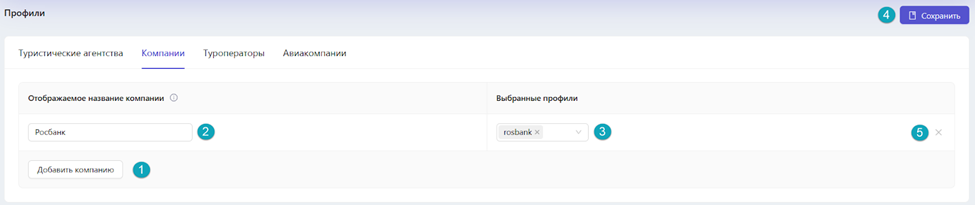
- Нажмите кнопку Добавить компанию .
- В столбце Отображаемое название компании введите название, которое вы хотите видеть в отчетах и фильтрах revlab. Длина этого поля не должна превышать 30 символов.
- В поле Выбранные профили выберите один или несколько профилей из PMS, соответствующих этой компании.
- Нажмите Сохранить , чтобы сохранить настройки.
- Вы можете удалить отображаемое название компании в любое время, если ни один профиль PMS не сопоставлен с этим отображаемым названием.
При сопоставлении профилей из PMS используйте функцию поиска в верхней части списка профилей, например, введите полное или частичное имя профиля, а затем выберите все соответствующие результаты, либо выберите их вручную по одному:
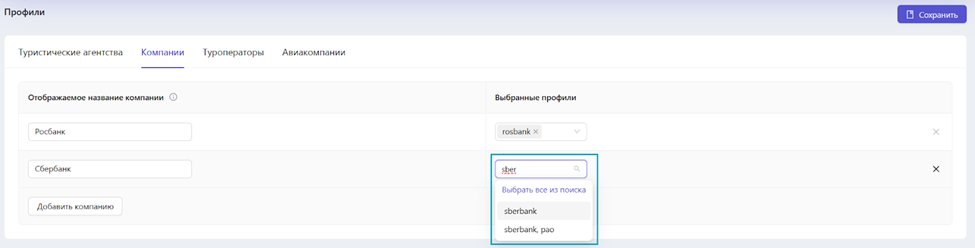
Tуроператоры и Авиакомпании
После того, как вы настроили вкладку Компании, перейдите на вкладки Туроператоры и Авиакомпании и выполните те же шаги, чтобы сопоставить свои туроператорские профили и профили авиакомпании.
Внимание! Вы можете выполнить эти настройки только для некоторых профилей, например, только для ваших топ-10 турагентов, компаний, туроператоров или ключевых авиакомпаний.