
Обзор
Стандартные “коробочные” системы управления доходами обычно предлагают фиксированные форматы экранов управления ценами, в которых факторы, влияющие на ценообразование, жестко предопределены, и вы не можете ничего убрать или добавить, будь то глубина бронирования, ОТВ, прогноз спроса, темпы продаж, текущие конкурентные цены или другие данные, которые могли бы помочь вам в принятии оптимальных ценовых решений.
Инновационный Пользовательский формат в модуле Цены позволяет вам «сконструировать» собственный идеальный экран управления ценами, выбирая среди 60+ факторов, влияющих на ценообразование, и исходя из уникальных требований вашего бизнеса.
Чтобы настроить Пользовательский формат, перейдите в Настройки 🡪 Другое 🡪 Интерфейс и выберите вкладку Пользовательский формат. Первоначально экран настройки пользовательского формата может выглядеть следующим образом:
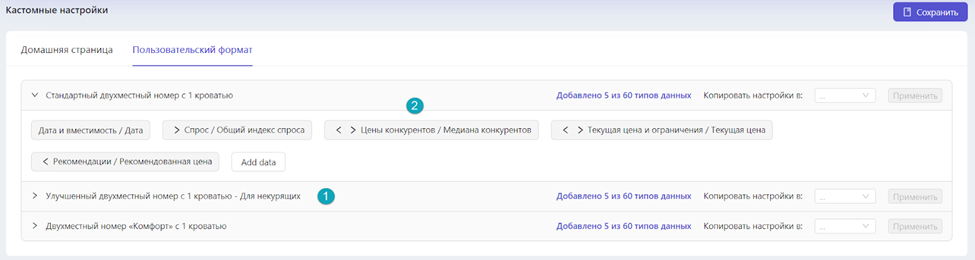
- Все активные, оптимизируемые категории номеров перечислены в левом столбце.
- Пять обязательных типов данных – Дата, Общий индекс спроса, Медиана конкурентов, Текущая цена и Рекомендованная цена автоматически добавлены к каждой категории номеров по умолчанию.
Эти обязательные поля критически важны для управления ценами и не могут быть удалены из пользовательского формата. При таком минимальном наборе данных Пользовательский формат в модуле Цены будет выглядеть следующим образом:

Как добавить данные в пользовательский формат
Вы можете добавить больше данных в пользовательский формат следующим образом:

- Нажмите Добавить данные.
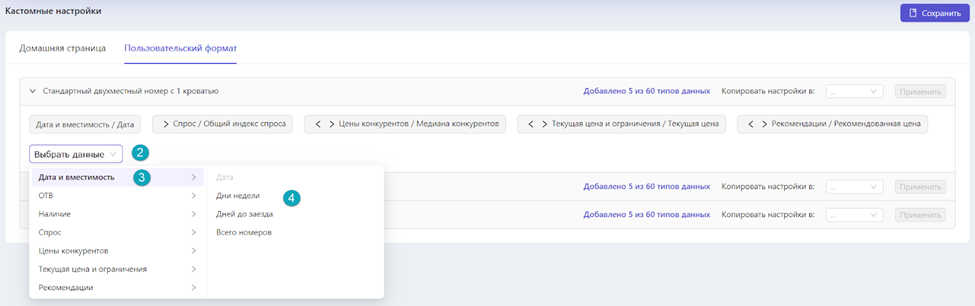
2. Нажмите Выбрать данные.
3. Нажмите на нужную Категорию данных. Для удобства все данные разбиты на несколько Категорий данных, например, категория Дата и вместимость содержит несколько типов данных – Дата, Дни недели, Дней до заезда и Всего номеров.
4. Нажмите на тип данных, который вы хотите добавить в пользовательский формат, например Дни недели.
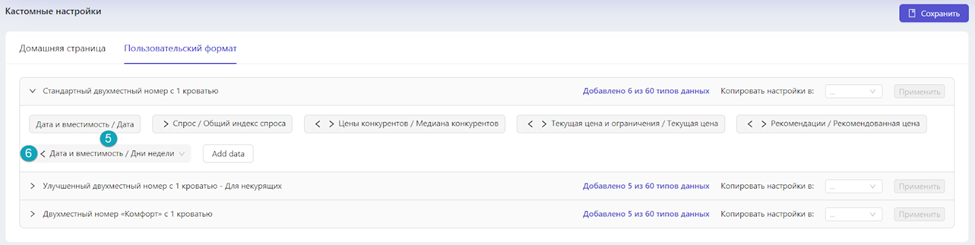
5. Выбранный тип данных теперь добавлен в настройку пользовательского формата.
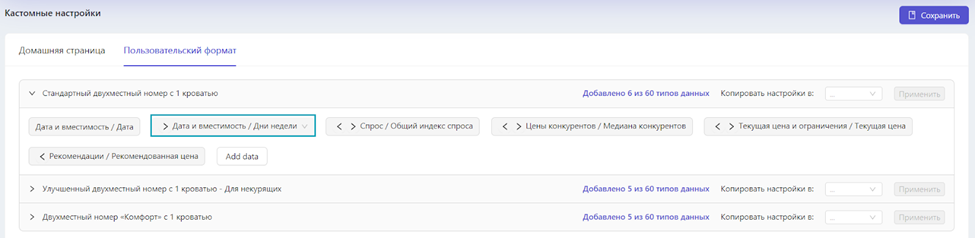
6. Используйте стрелки вправо/влево, чтобы переместить этот новый тип данных в желаемое место на экране.
В этом примере Дни недели будут отображаться сразу после Даты на экране пользовательского формата:
Продолжайте добавлять больше данных, которые необходимы вам для принятия эффективных ценовых решений. Окончательная настройка пользовательского формата может выглядеть следующим образом:
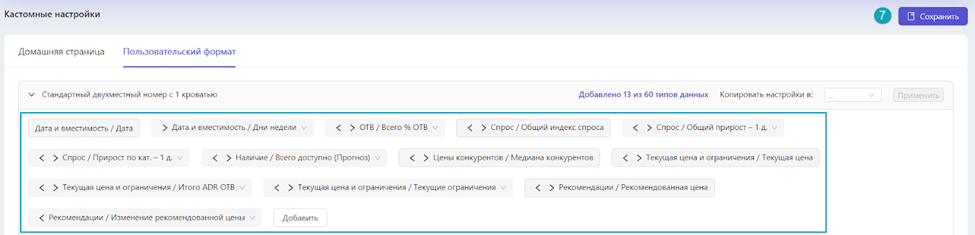
7. Нажмите Сохранить, чтобы сохранить настройки.
Примечание: Вы можете обновить свои настройки в любое время, пользовательский формат обновляется в режиме реального времени.Окончательный Пользовательский формат в модуле Цены может выглядеть следующим образом:

Как удалить данные из пользовательского формата
В любое время вы можете удалить любой необязательный тип данных следующим образом:
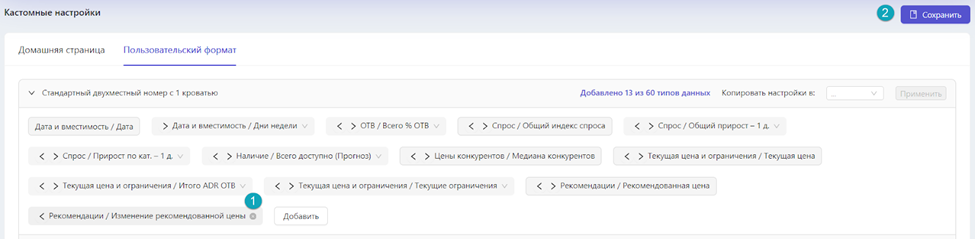
- Наведите курсор на необязательный тип данных, затем щелкните значок Удалить . Тип данных исчезнет с экрана.
- Нажмите Сохранить , чтобы сохранить обновления. Пользовательский экран в модуле Цены обновится в режиме реального времени.
Как копировать настройки в другие категории номеров
После того, как вы выполнили настройку типов данных для одной категории номеров, вы можете повторить ту же настройку для других категорий вручную или с помощью функции Копировать настройки следующим образом:
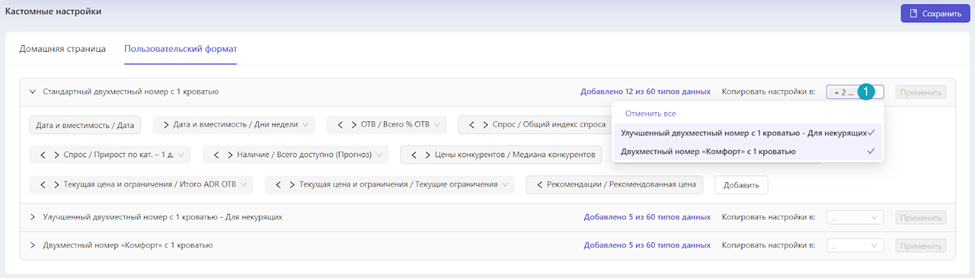
- В поле Копировать настройки рядом с уже настроенной категорией номера (например, Стандартный двухместный номер) выберите категории номеров, в которые вы хотите скопировать данные.
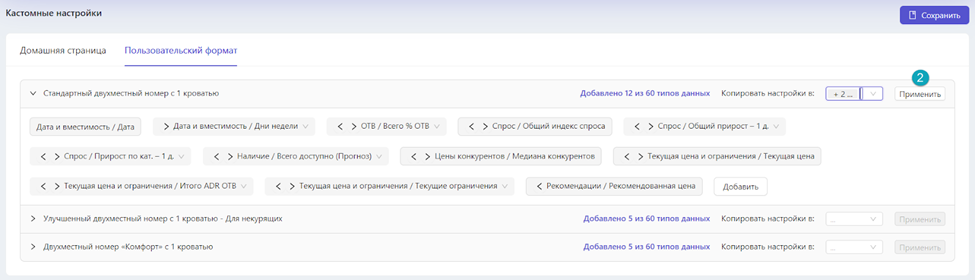
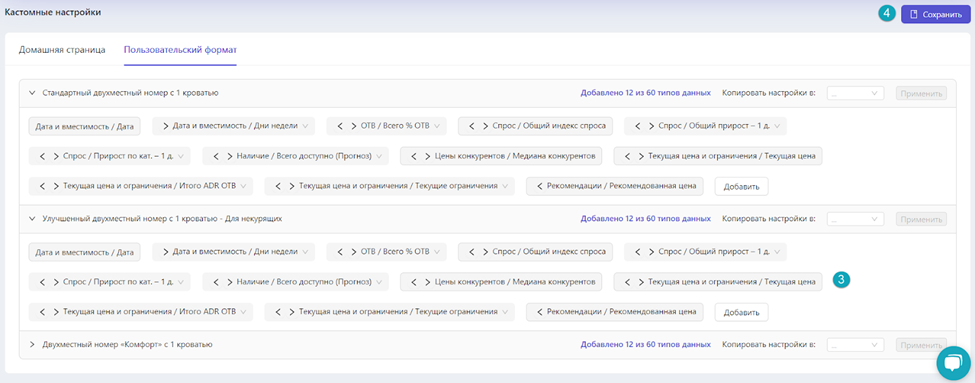
3. Система копирует настройки во все выбранные категории номеров.
4. Нажмите Сохранить, чтобы сохранить обновления. Ваши изменения будут отражены в пользовательском экране в модуле Цены в режиме реального времени.