
- Как активировать оповещения
- Как активировать уведомления Рекомендованная цена выше максимальной цены Рекомендуется значительное изменение цены Следующий сезон в окне бронирования Ручное редактирование уже не актуально Значительное изменение медианы конкурентов Высокая активность в индивидуальном сегменте Новое групповое бронирование Прогнозируется высокая загрузка Прогнозируется низкая доступность Высокая загрузка OTB Фокус на загрузку при высоком спросе
- Где можно увидеть оповещения и уведомления
Оповещения и уведомления — это проактивные системные сообщения на экране, призванные привлечь ваше внимание к определенным техническим условиям или сценариям, связанным со спросом, с рекомендациями системы, темпами продаж и др., которые могут повлиять на оптимизацию доходов. Эти условия часто не очевидны для пользователей, но если вы будете обращать на них внимание, это повысит качество ваших тактических и стратегических решений.
Сложно уследить за всем, что происходит, но активировав оповещения и уведомления вы, например, будете знать, что:
- вчера было забронировано 10 номеров на определенный день за пределами вашего обычного окна бронирования,
- ваши основные конкуренты значительно повысили свои цены на следующие майские праздники, или
- ваше ручное редактирование цены, сделанное 10 дней незад, к настоящему моменту уже неактуально, поскольку условия спроса существенно изменились.
Оповещения и уведомления не активированы по умолчанию, и вы можете настроить их в соответствии с задачами вашего отеля и вашим бизнес-миксом.
Перейдите в Настройки 🡪 Другое 🡪 Общие 🡪 Оповещения и уведомления. Первоначальный вид экрана оповещений и уведомлений выглядит следующим образом:
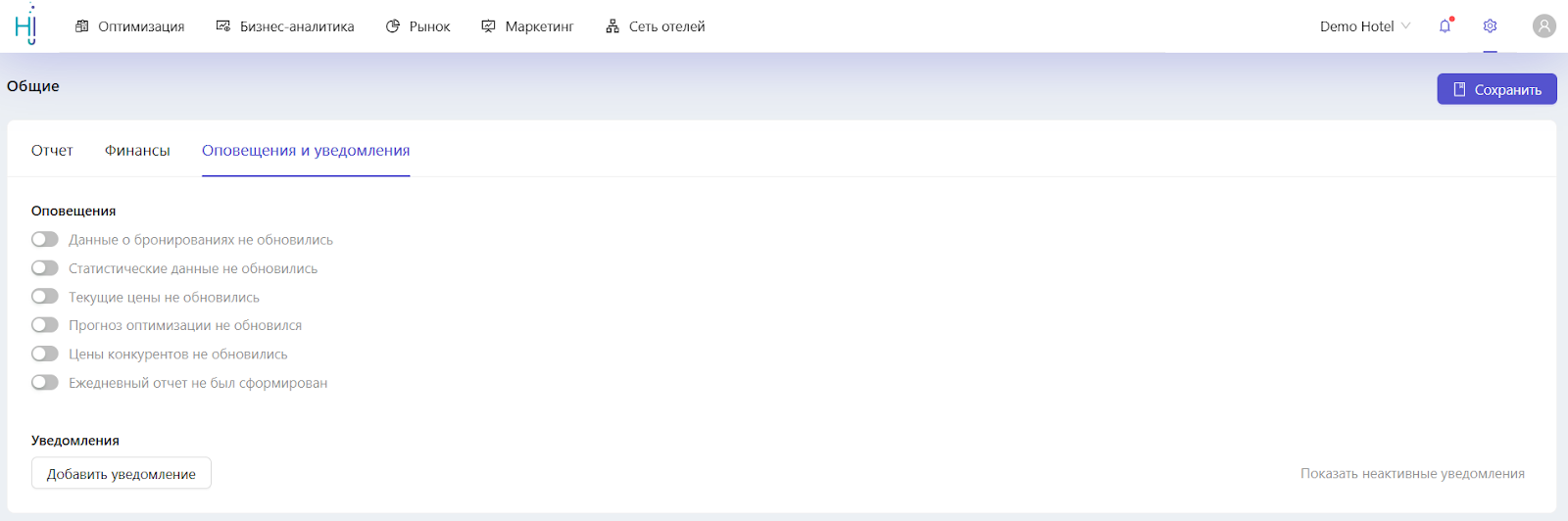
Как активировать оповещения
По вашему усмотрению могут быть активированы следующие оповещения:
Чтобы активировать оповещение:
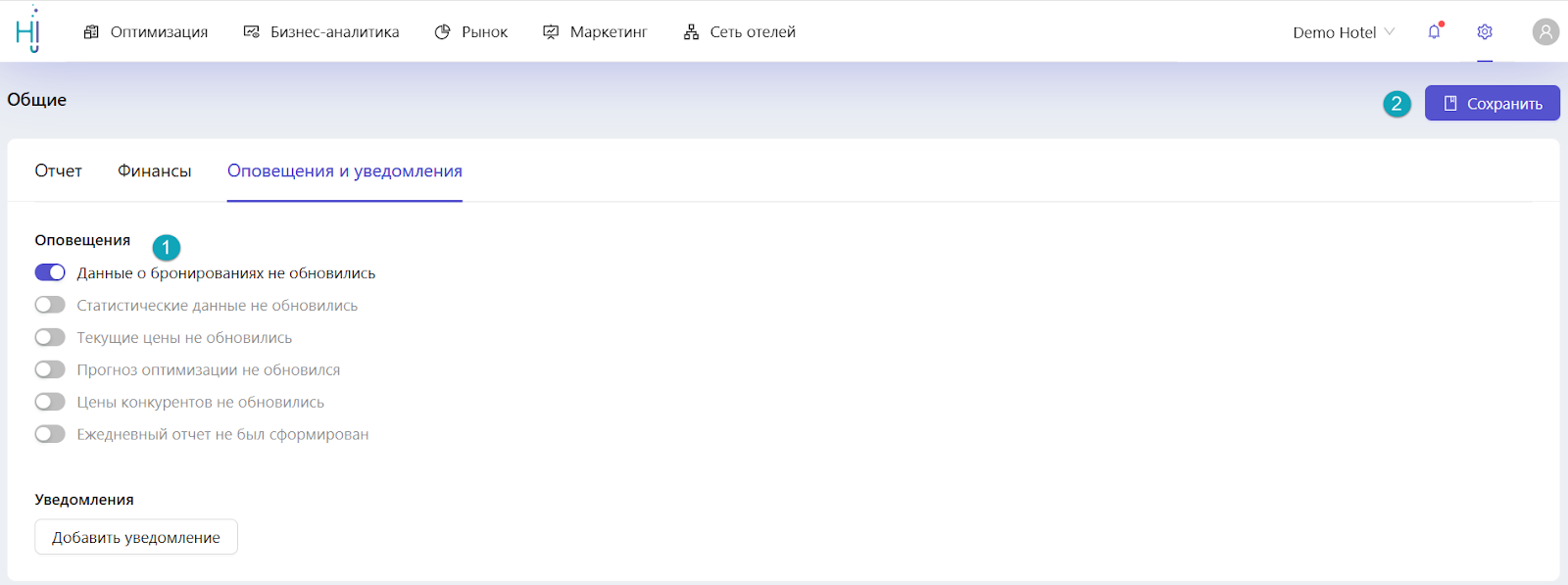
- Переведите ползунок в активное положение.
- Нажмите кнопку Сохранить .
Активированные оповещения вступают в силу через 24 часа с момента активации.
Как активировать уведомления
Чтобы активировать уведомление:
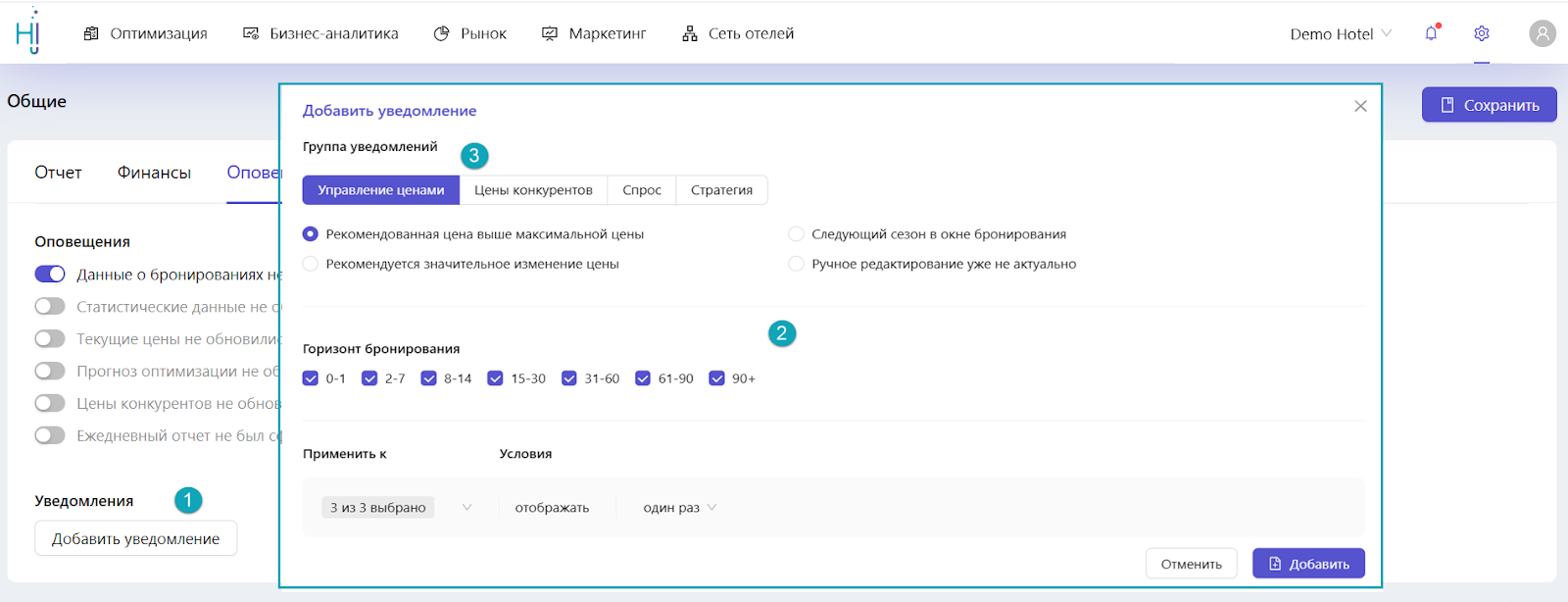
- Нажмите Добавить уведомление .
- Система отобразит всплывающее окно, в котором вы можете настроить свои уведомления.
- Для удобства все уведомления разделены на четыре группы: Управление ценами , Цены конкурентов , Спрос и Стратегия .
Следующие уведомления можно активировать по вашему усмотрению:
Рекомендованная цена выше максимальной цены
Вы увидите это уведомление, если рекомендуемая цена для категории номера выше, чем настройка максимальной цены для того же дня и категории номера. В двух словах: система рекомендует более высокую цену, однако настройка максимальной цены не позволяет применить эту рекомендацию, поэтому вы можете потерять доход.
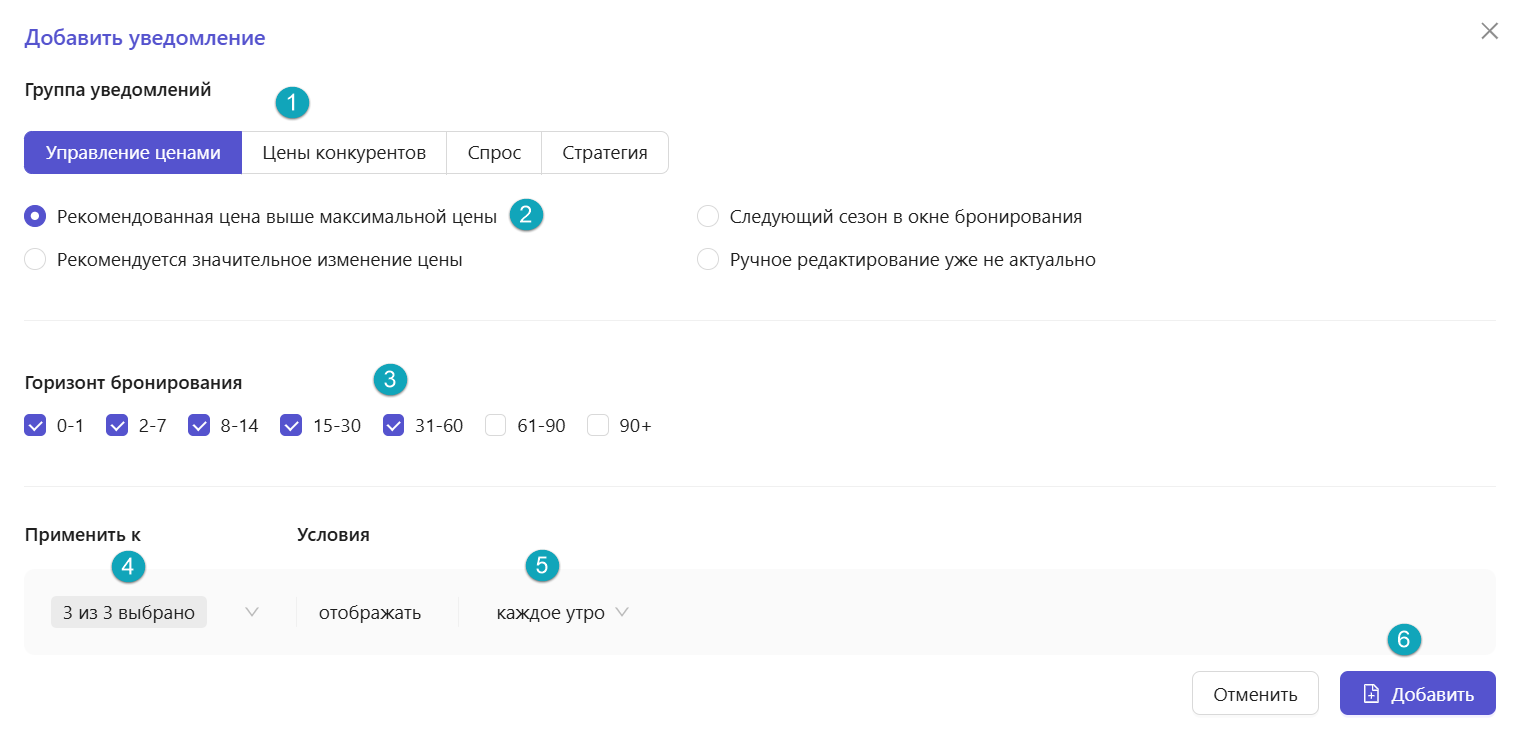
- Перейдите в группу Управление ценами .
- Выберите это уведомление.
- Выберите, для какого горизонта бронирования вы хотели бы видеть это уведомление. В этом примере уведомление будет отображаться только для следующих 60 дней.
- Выберите, для каких категорий номеров должно отображаться это уведомление. Вы не можете выбрать опцию Весь отель , так как настройка максимальной цены существует только на уровне категории номера.
- Выберите, как часто должно отображаться это уведомление:
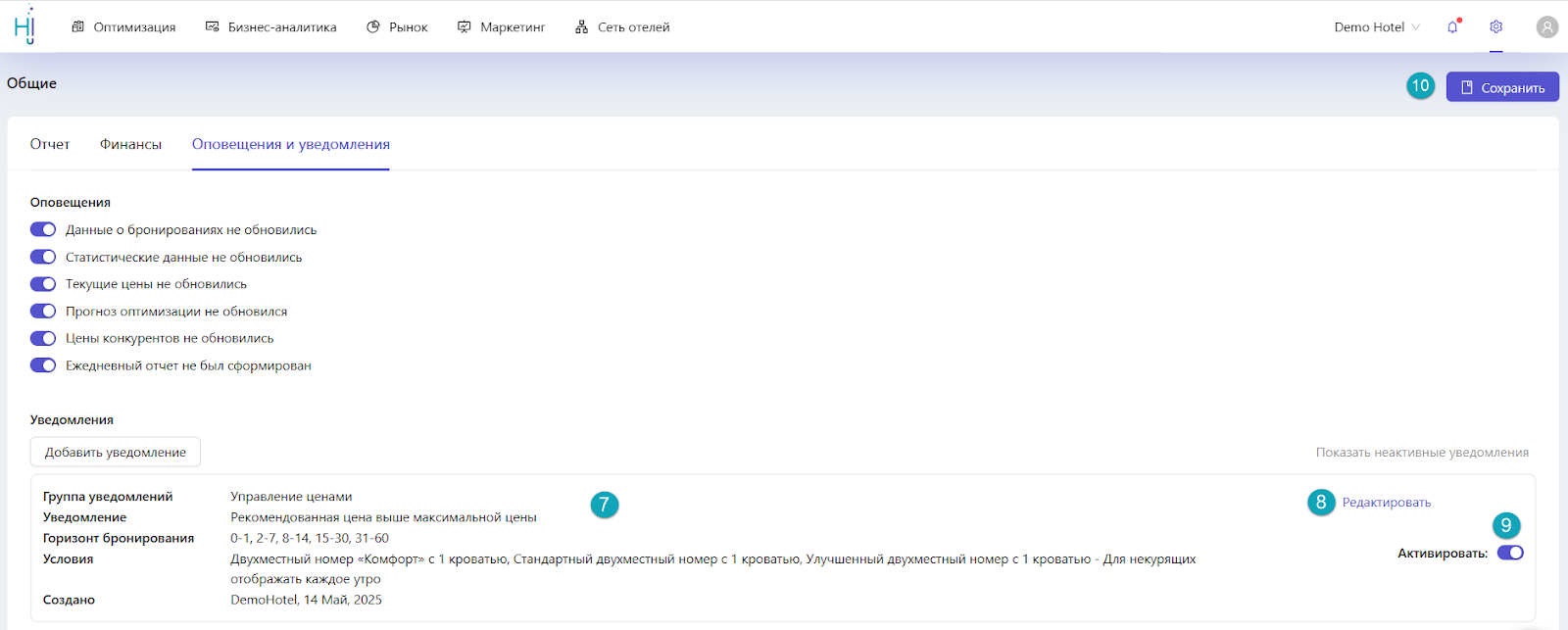
7. Уведомление активировано и добавлено в список текущих уведомлений.
8. Вы можете редактировать уведомление в любое время.
9. Вы можете деактивировать уведомление в любое время. Кроме того, после деактивации уведомления вы можете удалить его навсегда.
10. Нажмите Сохранить. Вновь активированные уведомления вступают в силу через 24 часа с момента активации.
Рекомендуется значительное изменение цены
Вы увидите это уведомление, если новая рекомендуемая цена для категории номера ниже или выше вашей текущей цены на определенное значение или %. В двух словах: это уведомление привлечет ваше внимание к новым рекомендациям, которые представляют собой существенное изменение цен по сравнению с вашими текущими ценами.
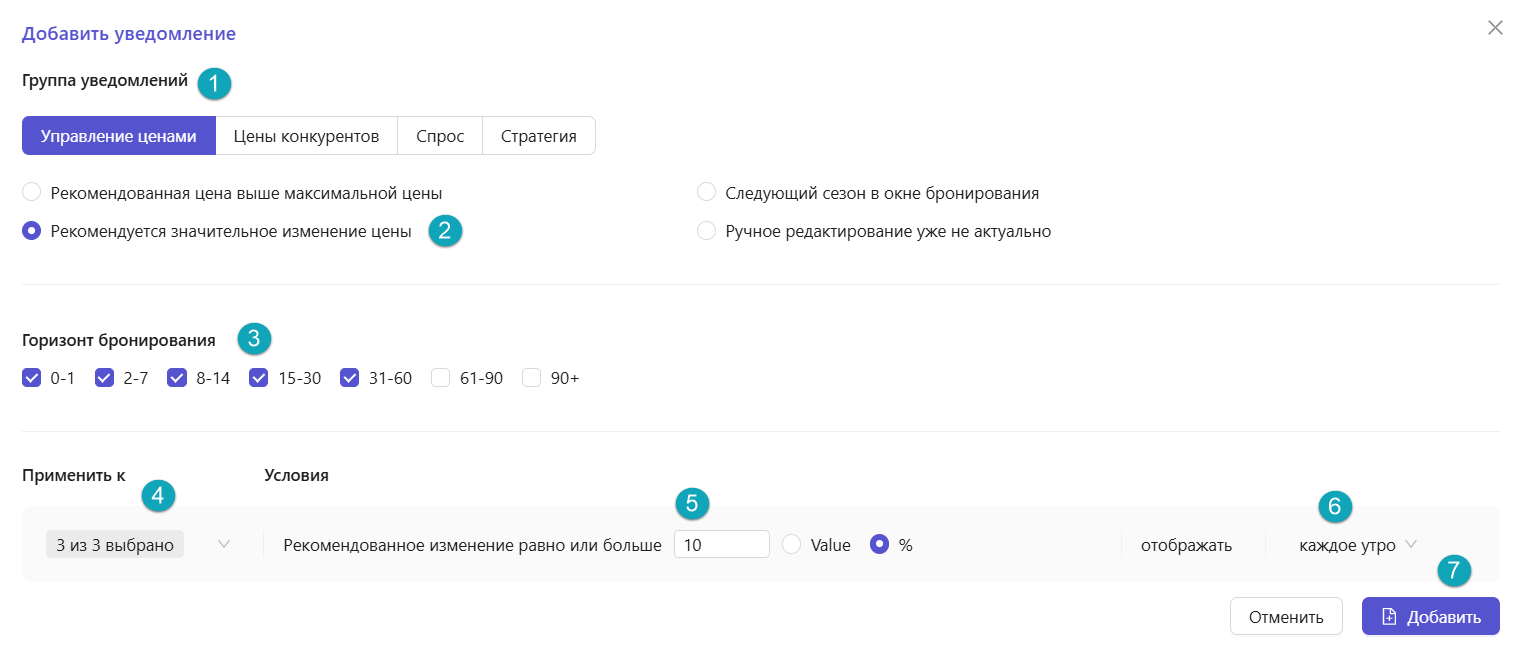
- Перейдите в группу Управление ценами .
- Выберите это уведомление.
- Выберите, для какого горизонта бронирования вы хотели бы видеть это уведомление. В этом примере уведомление будет отображаться только для следующих 60 дней.
- Выберите, для каких категорий номеров должно отображаться это уведомление. Вы не можете выбрать опцию Весь отель , так как настройка максимальной цены существует только на уровне категории номера.
- Укажите в виде значения или % разницу между новой рекомендацией и вашей текущей ставкой, о которой вы хотели бы знать. В этом примере вы получите это уведомление, если новая рекомендуемая цена будет на 10 и более % ниже или выше вашей текущей цены.
- Выберите, как часто должно отображаться это уведомление.
- Нажмите Добавить . Уведомление активировано и добавлено в список текущих уведомлений.
Следующий сезон в окне бронирования
Вы увидите это уведомление, если дата начала следующего сезона попадает в горизонт бронирования, настроенный вами в настройках. В двух словах: это уведомление предлагает вам проверить, все ли сезонные настройки актуальны и полностью соответствуют вашей стратегии.
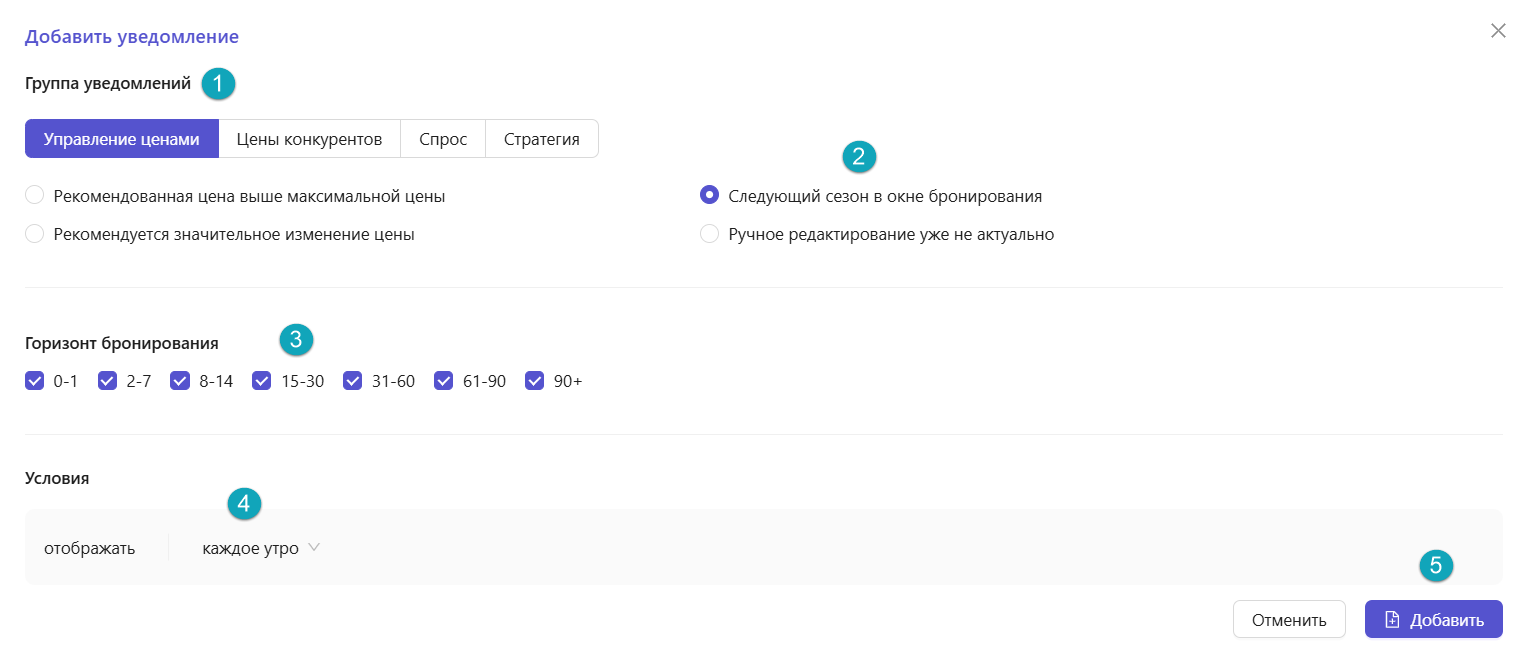
- Перейдите в группу Управление ценами .
- Выберите это уведомление.
- Выберите, для какого горизонта бронирования вы хотели бы видеть это уведомление.
- Выберите, как часто должно отображаться это уведомление.
- Нажмите Добавить . Уведомление активировано и добавлено в список текущих уведомлений.
Ручное редактирование уже не актуально
Вы увидите это уведомление, если цена была отредактирована вручную и не обновлялась в течение длительного времени, в то время как индекс спроса значительно изменился. В двух словах: это уведомление предполагает, что ваше ручное редактирование может быть устаревшим, и предлагает вам пересмотреть и, возможно, удалить ваше ручное редактирование или обновить его в соответствии с новыми условиями спроса.
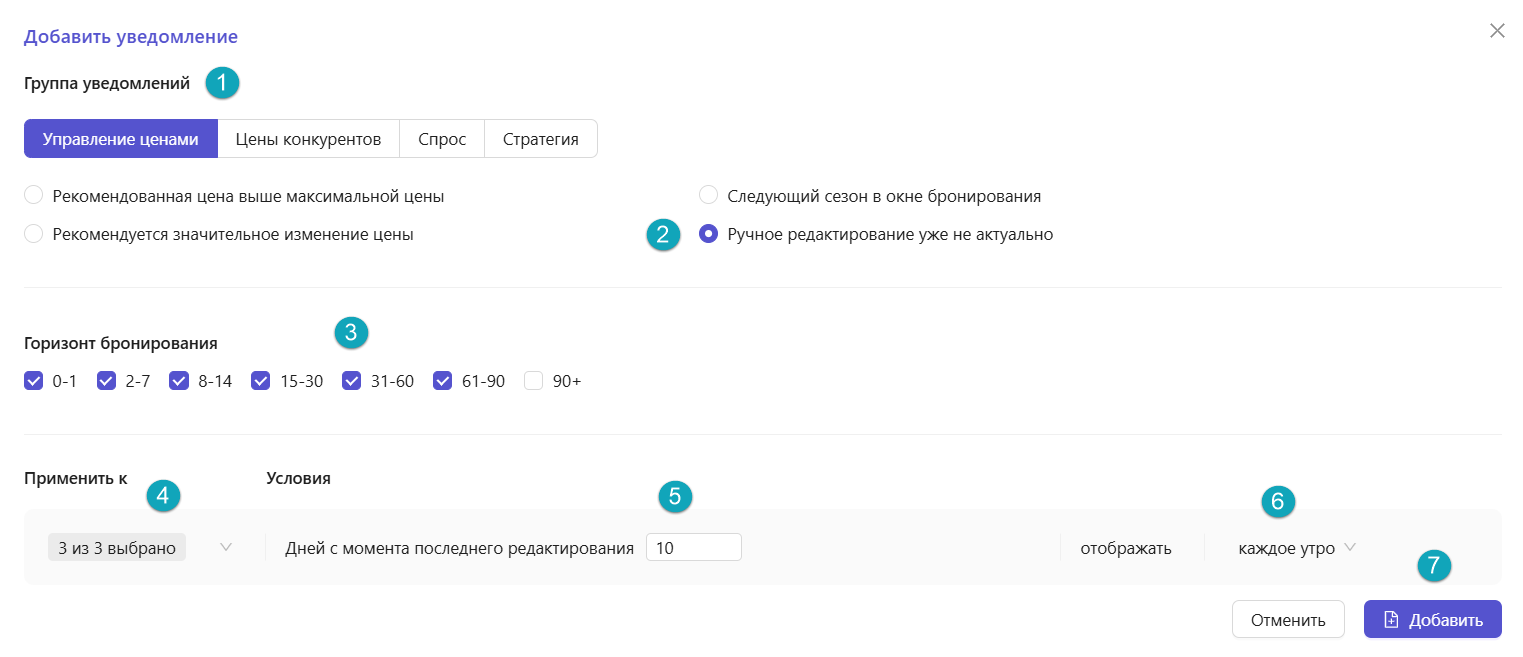
- Перейдите в группу Управление ценами .
- Выберите это уведомление.
- Выберите, для какого горизонта бронирования вы хотели бы видеть это уведомление.
- Выберите, для каких категорий номеров должно отображаться это уведомление. Вы не можете выбрать опцию Весь отель , так как редактирование цены происходит только на уровне категории номера.
- Выберите, через сколько дней после ручного редактирования цены система должна начать проверку, является ли ручное редактирование все еще актуальным с точки зрения бизнеса. В этом примере система начнет проверку через 10 дней после ручного редактирования.
- Выберите, как часто должно отображаться это уведомление.
- Нажмите Добавить . Уведомление активировано и добавлено в список текущих уведомлений.
Значительное изменение медианы конкурентов
Вы увидите это уведомление, если медиана конкурентов увеличилась или уменьшилась на определенное значение или %. В двух словах: с помощью этого уведомления вы можете легко отслеживать основные изменения цен у ваших конкурентов на протяжении всего окна бронирования.
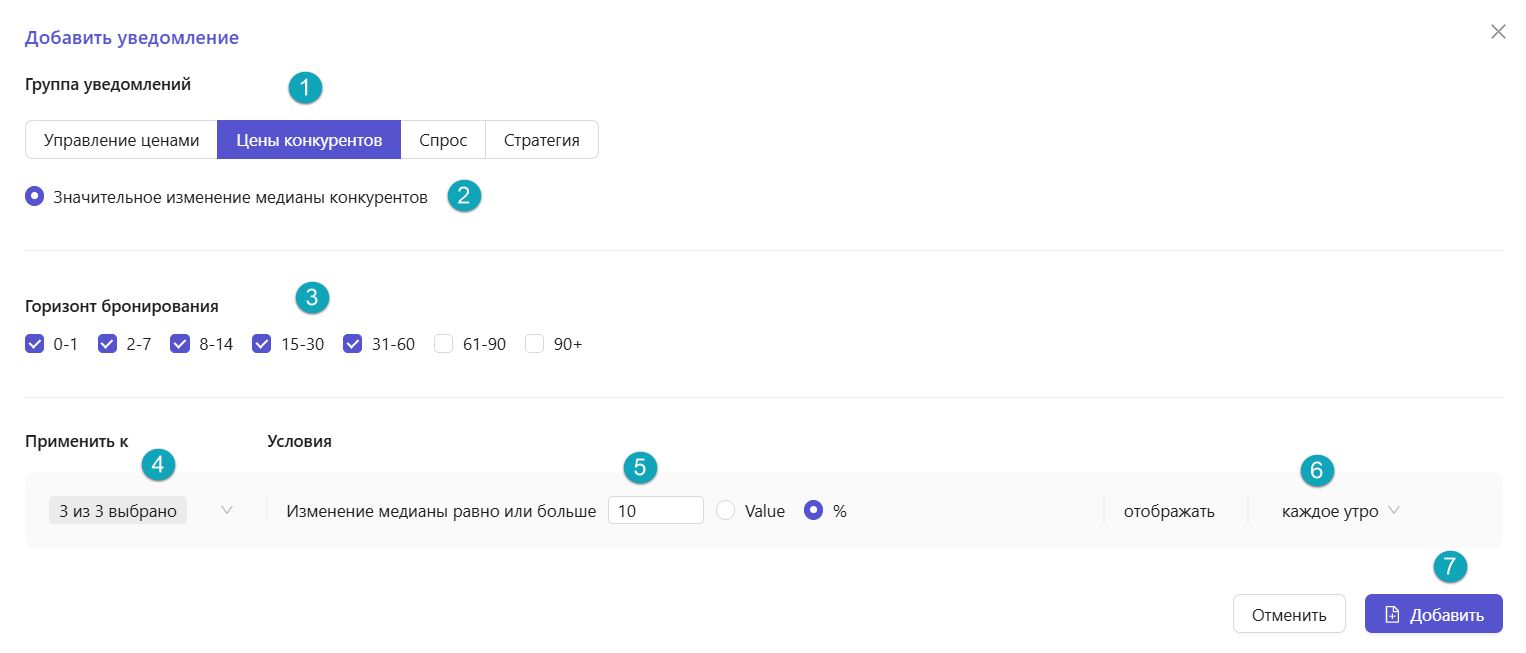
- Перейдите в группу Цены конкурентов .
- Выберите это уведомление.
- Выберите, для какого горизонта бронирования вы хотели бы видеть это уведомление. В этом примере уведомление будет отображаться только для следующих 60 дней.
- Выберите, для каких категорий номеров должно отображаться это уведомление. Вы не можете выбрать опцию Весь отель , так как цены конкурентов существует только на уровне категории номера.
- Укажите в виде суммы или % значение, на которое должна измениться медиана конкурентов, чтобы вы получили это уведомление. В этом примере вы увидите это уведомление каждый раз, когда медиана конкурентов увеличится или уменьшится на 10% или более.
- Выберите, как часто должно отображаться это уведомление.
- Нажмите Добавить . Уведомление активировано и добавлено в список текущих уведомлений.
Высокая активность в индивидуальном сегменте
Вы увидите это уведомление, если активность бронирования в индивидуальных сегментах со вчерашнего дня превысит лимит забронированных номеров, который вы определили в в настройках. В двух словах: с этим уведомлением вы можете легко отслеживать случаи значительной активности бронирования в индивидуальных сегментах на протяжении всего горизонта бронирования.
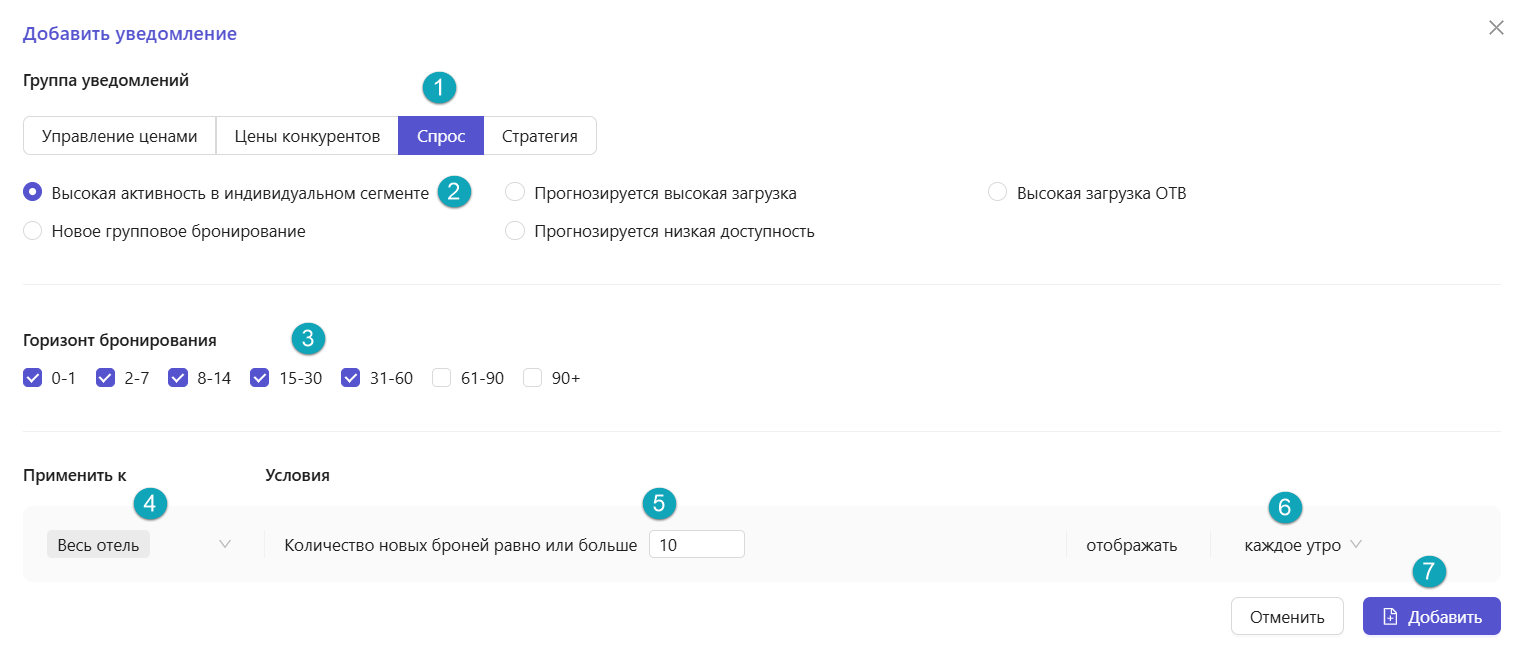
- Перейдите в группу Спрос .
- Выберите это уведомление.
- Выберите, для какого горизонта бронирования вы хотели бы видеть это уведомление. В этом примере уведомление будет отображаться только для следующих 60 дней.
- Отслеживать активность бронирования в индивидуальных сегментах можно только на уровне всего отеля. Вы не можете изменить отслеживание на определенную категорию номеров.
- Укажите количество новых броней, которые вы считаете существенной активностью бронирования для вашего объекта. В этом примере вы увидите это уведомление каждый раз, когда 10 или более номеров были забронированы в индивидуальных сегментах со вчерашнего дня.
- Выберите, как часто должно отображаться это уведомление.
- Нажмите Добавить . Уведомление активировано и добавлено в список текущих уведомлений.
Новое групповое бронирование
Вы увидите это уведомление, если новая большая группа была добавлена в статусе deduct или статус бронирования существующей группы изменился на статус deduct. В двух словах: с этим уведомлением вы можете легко отслеживать новые групповые бронирования, которые выводят из продажи значительную часть вашего номерного фонда и, следовательно, влияют на вашу доступность и цены.
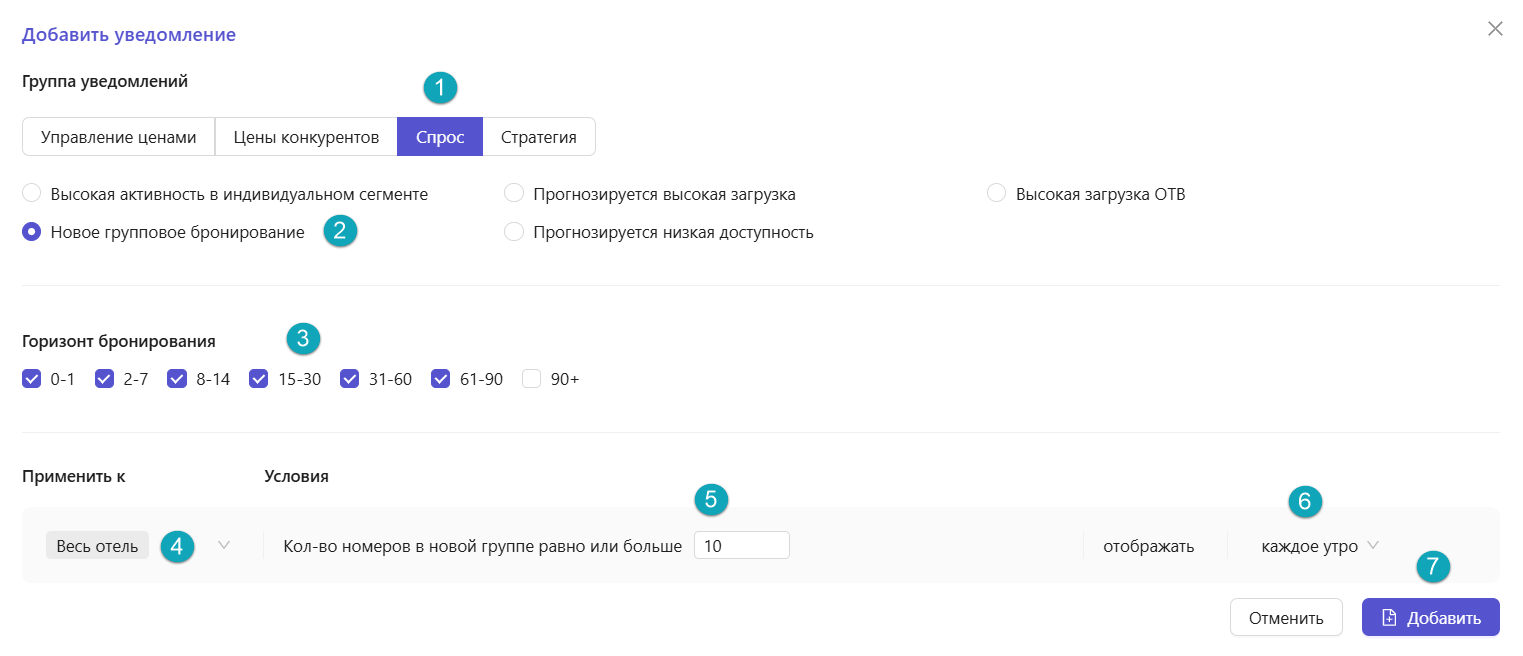
- Перейдите в группу Спрос .
- Выберите это уведомление.
- Выберите, для какого горизонта бронирования вы хотели бы видеть это уведомление. В этом примере уведомление будет отображаться только для следующих 90 дней.
- Отслеживать активность бронирования в индивидуальных сегментах можно только на уровне всего отеля. Вы не можете изменить отслеживание на определенную категорию номеров.
- Укажите количество номеров, которые вы считаете значительным групповым бронированием. В этом примере вы увидите это уведомление каждый раз, когда группа из 10 или более номеров была забронирована со вчерашнего дня.
- Выберите, как часто должно отображаться это уведомление.
- Нажмите Добавить . Уведомление активировано и добавлено в список текущих уведомлений.
Прогнозируется высокая загрузка
Вы увидите это уведомление, если прогноз спроса, сгенерированный revlab RMS, превысит пороговое значение загрузки %, определенное вами в настройках. В двух словах: с помощью этого уведомления вы можете легко отслеживать даты высокого спроса на протяжении всего горизонта бронирования.
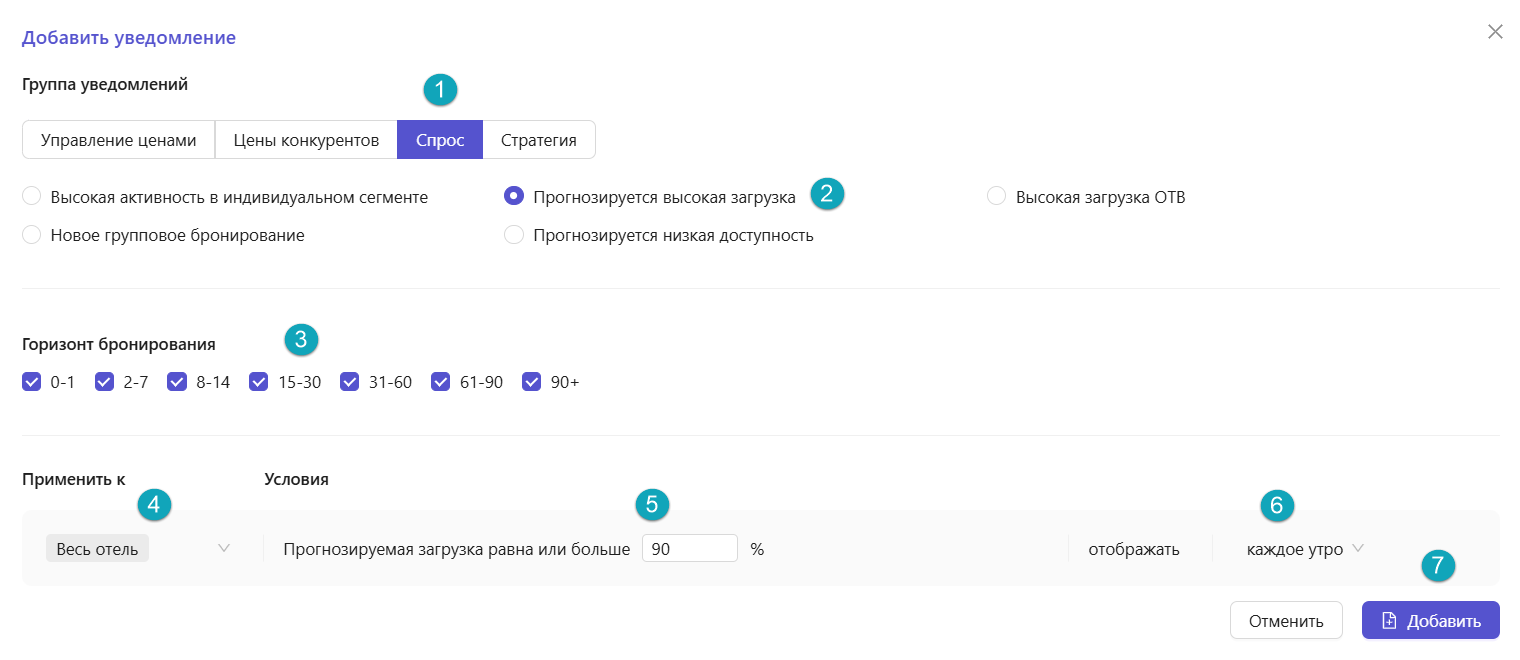
- Перейдите в группу Спрос .
- Выберите это уведомление.
- Выберите, для какого горизонта бронирования вы хотели бы видеть это уведомление.
- Отслеживать прогнозируемую загрузку можно только на уровне всего отеля. Вы не можете изменить отслеживание на определенную категорию номеров.
- Укажите пороговое значение загрузки %, которое вы считаете высокой. В этом примере вы будете видеть это уведомление каждый раз, когда прогноз загрузки для всего отеля превысит 90%.
- Выберите, как часто должно отображаться это уведомление.
- Нажмите Добавить . Уведомление активировано и добавлено в список текущих уведомлений.
Прогнозируется низкая доступность
Вы увидите это уведомление, если доступность на уровне всего объекта размещения прогнозируется ниже порогового значения (количество номеров), определенного вами в настройках. В двух словах: с помощью этого уведомления вы можете легко отслеживать даты, когда ожидается низкая доступность.
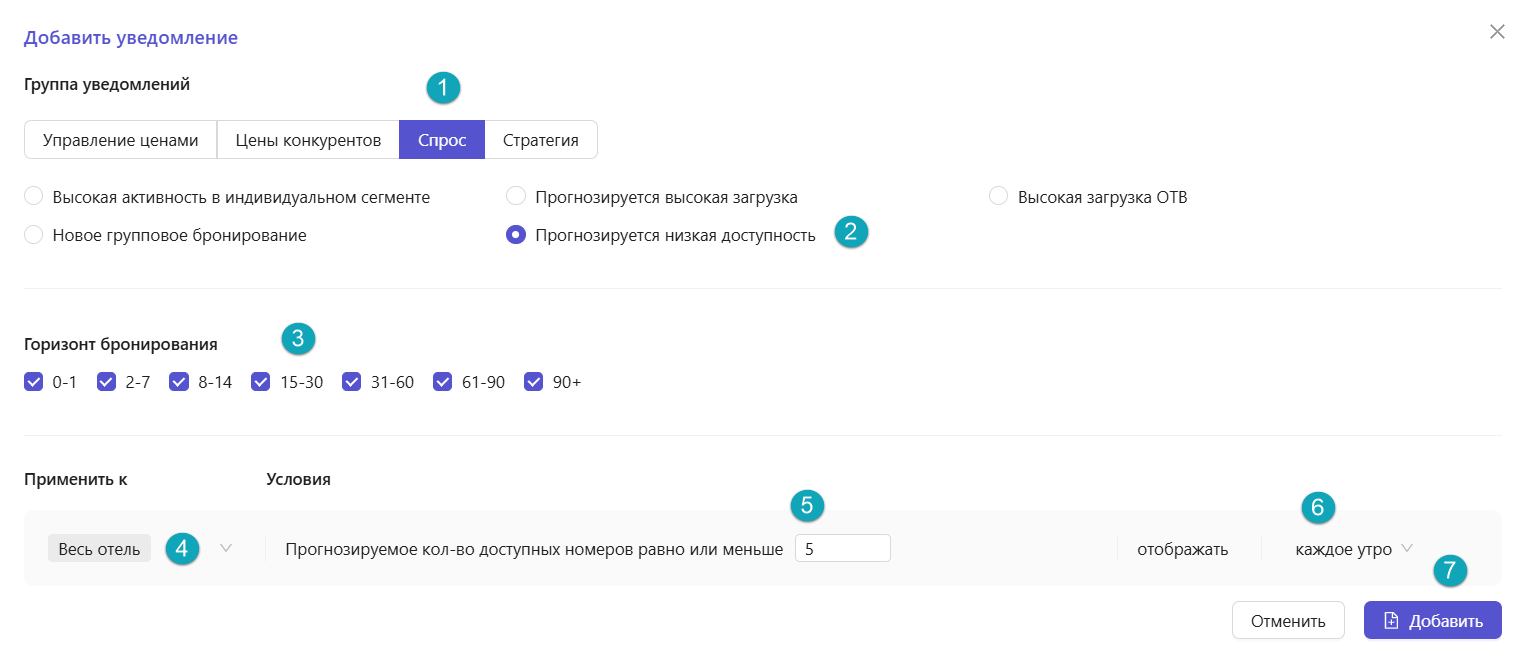
- Перейдите в группу Спрос .
- Выберите это уведомление.
- Выберите, для какого горизонта бронирования вы хотели бы видеть это уведомление.
- Отслеживать низкую доступность можно только на уровне всего отеля. Вы не можете изменить отслеживание на определенную категорию номеров.
- Укажите минимальный порог, который вы считаете низкой доступностью. В этом примере вы будете видеть это уведомление каждый раз, когда прогнозируется доступность в вашем отеле 5 номеров или меньше.
- Выберите, как часто должно отображаться это уведомление.
- Нажмите Добавить . Уведомление активировано и добавлено в список текущих уведомлений.
Высокая загрузка OTB
Вы увидите это уведомление, если текущая загрузка OTB (On-the-books) превысит пороговое значение %, определенное вами в настройках. В двух словах: с помощью этого уведомления вы можете легко отслеживать даты с высокой компрессией на протяжении всего горизонта бронирования.
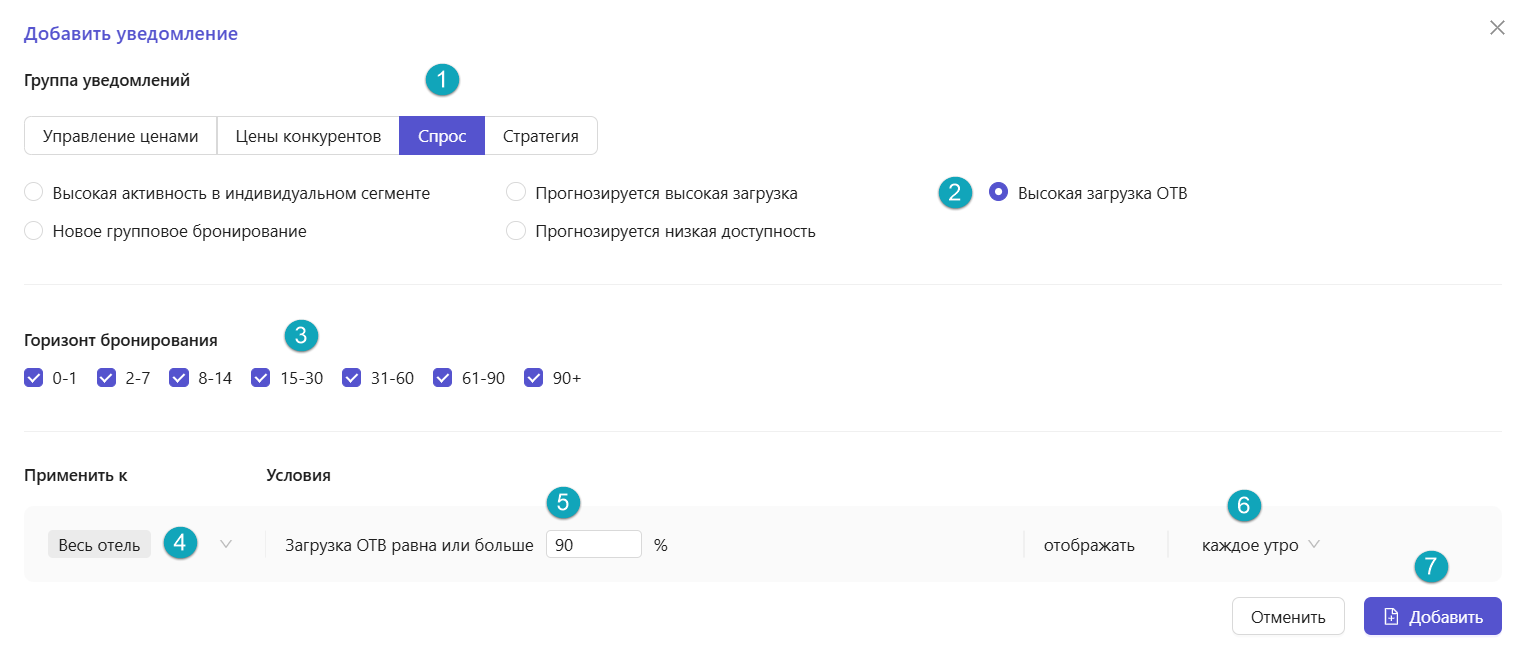
- Перейдите в группу Спрос .
- Выберите это уведомление.
- Выберите, для какого горизонта бронирования вы хотели бы видеть это уведомление.
- Отслеживать загрузку ОТВ можно только на уровне всего отеля. Вы не можете изменить отслеживание на определенную категорию номеров.
- Укажите пороговое значение загрузки ОТВ %, которое вы считаете высокой. В этом примере вы будете видеть это уведомление каждый раз, когда загрузка ОТВ для всего отеля превысит 90%.
- Выберите, как часто должно отображаться это уведомление.
- Нажмите Добавить . Уведомление активировано и добавлено в список текущих уведомлений.
Фокус на загрузку при высоком спросе
Вы увидите это уведомление, если стратегия Загрузка/ADR для категории номеров настроена с фокусом на повышение загрузки, в то время как индекс спроса на эти даты выше обычного, и вы могли бы состедоточиться на повышении средней цены. В двух словах: с помощью этого уведомления вы можете легко отслеживать случаи, когда ваша стратегия на увеличение загрузки не соответствует условиям спроса на рынке, и изменение настроек с фокусом на повышение ADR целесообразно для достижения более высокой прибыльности.
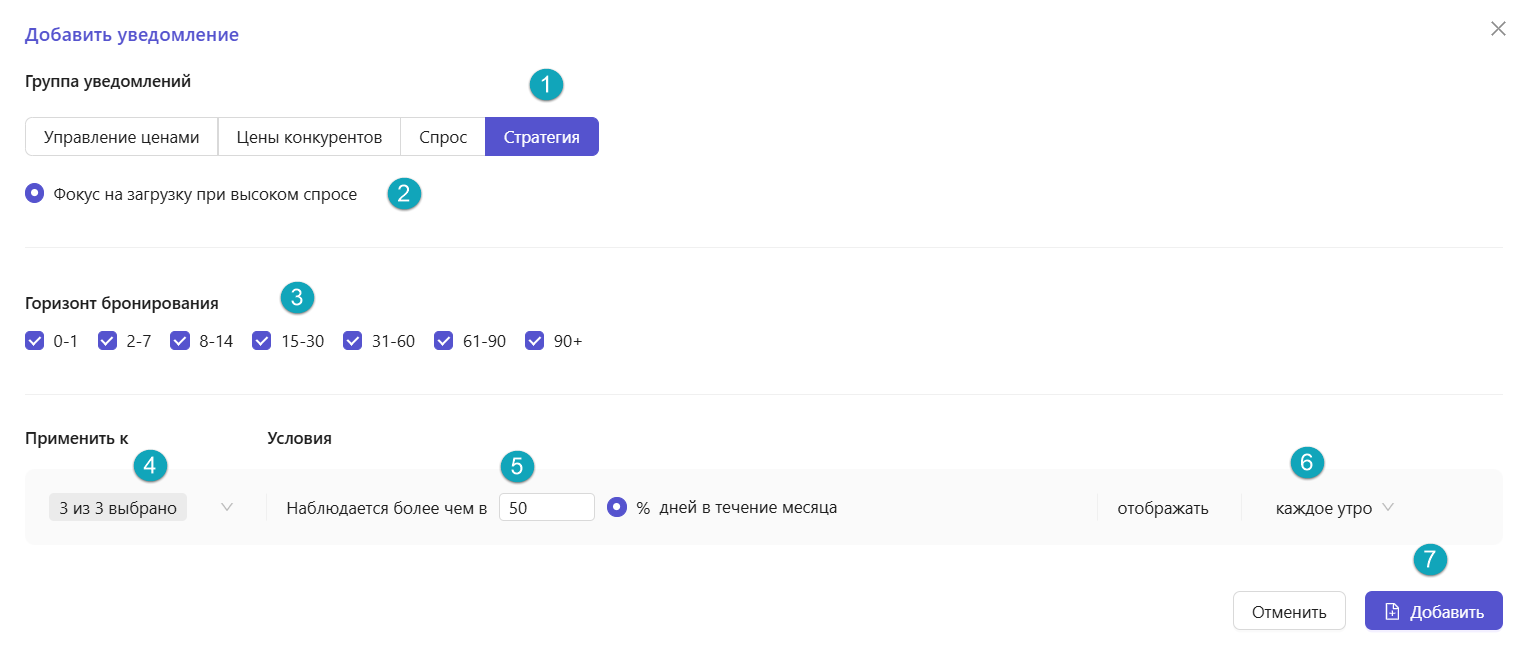
- Перейдите в группу Стратегия .
- Выберите это уведомление.
- Выберите, для какого горизонта бронирования вы хотели бы видеть это уведомление.
- Выберите, для каких категорий номеров должно отображаться это уведомление. Вы не можете выбрать опцию Весь отель , так как стратегии Загрузка/ADR существуют только на уровне категории номера.
- Определите, какой % дней в этом сезоне (30 дней вокруг рассматриваемой даты) должен демонстрировать более высокий, чем обычно, спрос, чтобы активировать это уведомление. В этом примере вы увидите это уведомление каждый раз, когда по крайней мере 50% дней в этом сезоне пользуются более высоким, чем обычно, спросом, и при этом стратегия Загрузка/ADR в этот период настроена на стимулирование загрузки.
- Выберите, как часто должно отображаться это уведомление.
- Нажмите Добавить . Уведомление активировано и добавлено в список текущих уведомлений.
Где можно увидеть оповещения и уведомления
Вы можете просматривать текущие оповещения и уведомления на каждом экране системы revlab следующим образом:
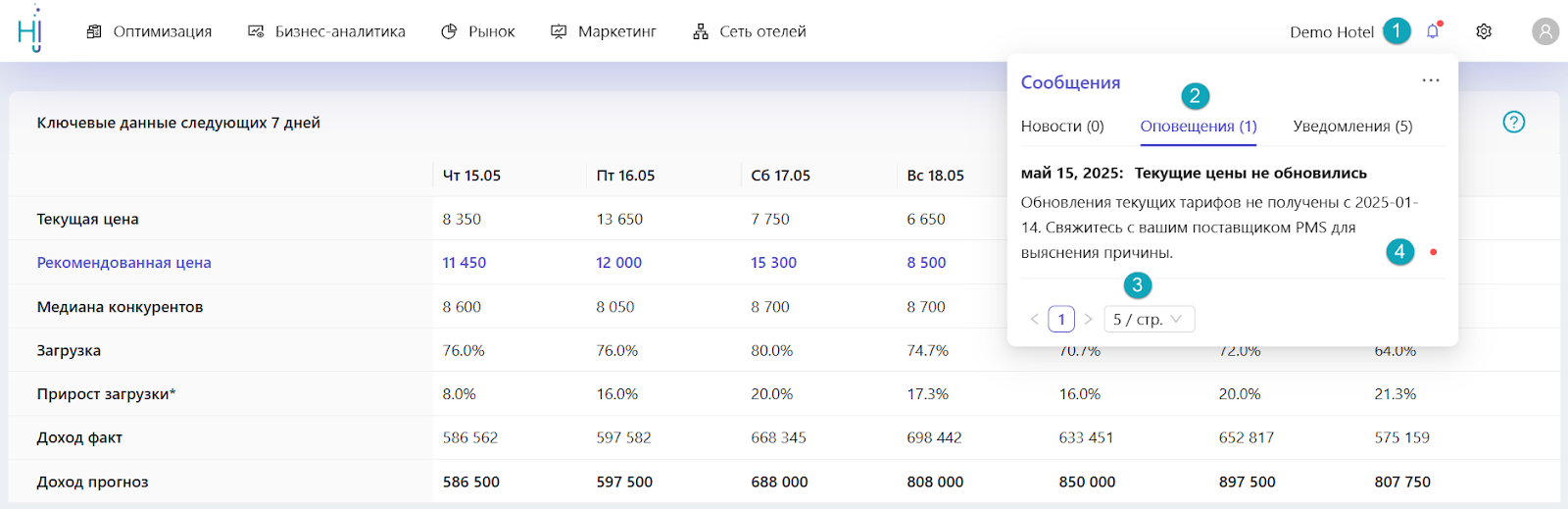
- Нажмите на значок Объявления («колокольчик») рядом с названием вашего отеля.
- Нажмите на вкладку Оповещения , чтобы увидеть текущие оповещения.
- Выберите количество оповещений (3, 5 или 10), которые бы вы хотели видеть на каждой странице в зависимости от размера вашего экрана.
- Нажмите на красную точку, чтобы отметить сообщение как прочитанное/непрочитанное.
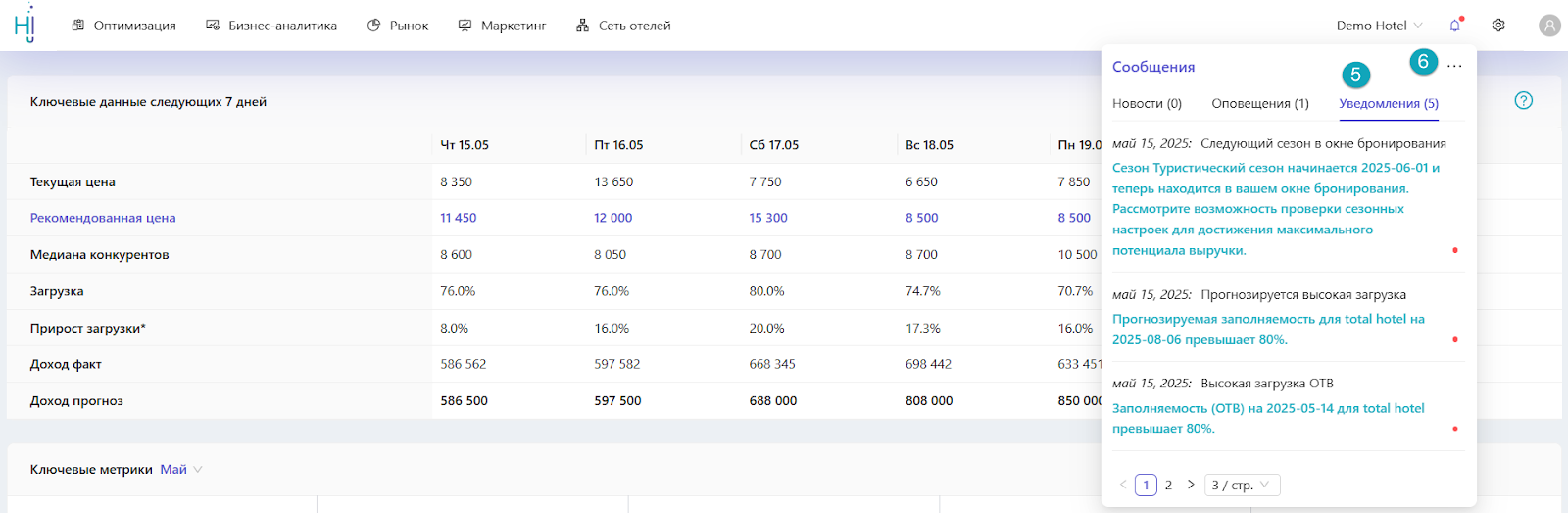
5. Перейдите на вкладку Уведомления, чтобы увидеть текущие уведомления.
6. Нажмите на значок Развернуть (...), чтобы:
- Отметить все сообщения как прочитанные.
- Показывать только непрочитанные сообщения.
- Перейти на страницу настроек Оповещения и уведомления .