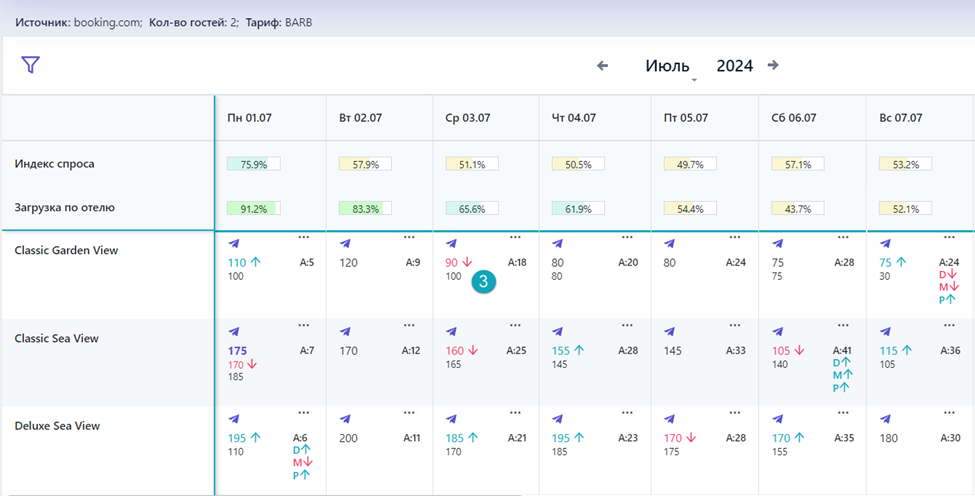
Перейдите в меню Оптимизация → Цены и выберите формат Категории.
Обзор
Формат Категории — самый популярный экран в модуле управления ценами. Он имеет следующие функции:
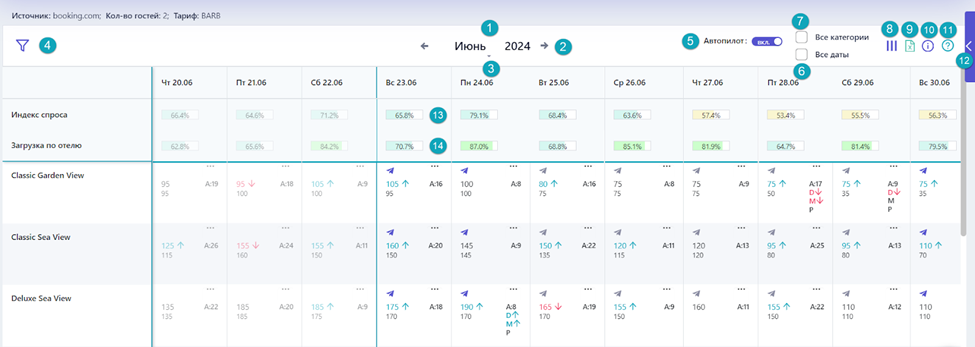
- По умолчанию отображается текущий месяц, при этом только текущая и будущие даты активны для редактироания.
- Нажмите стрелки влево и вправо в календаре, чтобы перейти в следующий или предыдущий месяц.
- Используйте стрелку вниз в календаре, чтобы быстро перейти в любой будущий или прошедший месяц.
- Используйте меню управления фильтрами, чтобы изменить фильтры.
- Используйте ползунок включения/выключения, чтобы активировать/деактивировать функцию Автопилота .
- Нажмите Все даты , чтобы активировать для обновления цен все даты.
- Нажмите Все типы номеров , чтобы активировать для обновления цен все категории номеров.
- Измените вид экрана с Категории на другой формат — Календарь , Список или Подробный .
- Экспортируйте отчет о ценах в формате Excel-файла.
- Используйте Легенду , чтобы напомнить себе обо всех элеменах наглядного представления, используемых на экране.
- Нажмите значок Справка , чтобы открыть обучающую статью об этом экране и его функциях.
- Нажмите на Панель управления ценами , чтобы управлять обновлениями цен.
- Индекс спроса рассчитывается для каждого дня на уровне всего отеля.
- Текущая загрузка OTB определяется для каждого дня на уровне всего отеля.
Вы можете увидеть рекомендуемую цену на каждую дату и категорию номера. Например:
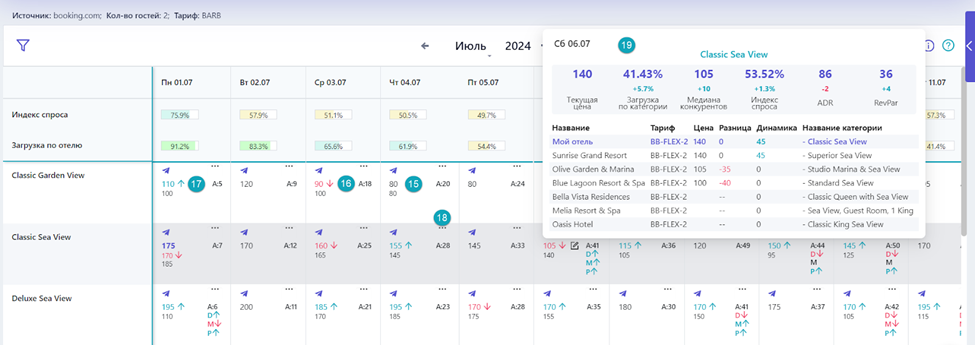
15. Рекомендованная цена, выделенная черным шрифтом, означает, что рекоменация идентична вашей текущей цене.
16. Рекомендованная цена, выделенная красным шрифтом, означает, что рекомендуется снизить цену по сравнению с текущей ценой.
17. Рекомендованная цена, выделенная бирюзовым шрифтом, означает, что вашу текущую цену следует повысить.
18. Нажмите значок Подробнее (...), чтобы проанализировать динамику конкурентных цен, вашей текущей цены и ценовых рекомендаций за последние 30 дней, а также информацию о темпах продаж.
19. Наведите указатель мыши на любую цену, чтобы увидеть всплывающее окно Детали ценообразования с подробной информацией о конкурентных ценах, медиане конкурентов, индексе спроса, вашем ценовом позиционировании, текущей цене, загрузке по категориям номеров и другими деталями.
Как применить и отправить ценовые рекомендации
Если вы согласны с рекомендованными ценами на все даты:
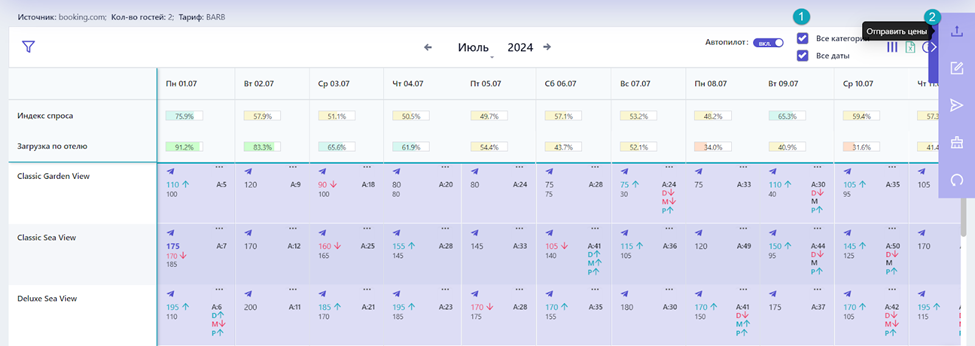
- Установите флажки в поле Все типы номеров и Все даты . Система активирует все даты и категории номеров, и вы видите их затененными фиолетовым фоном.
- Нажмите Отправить цены на Панели управления ценами справа.
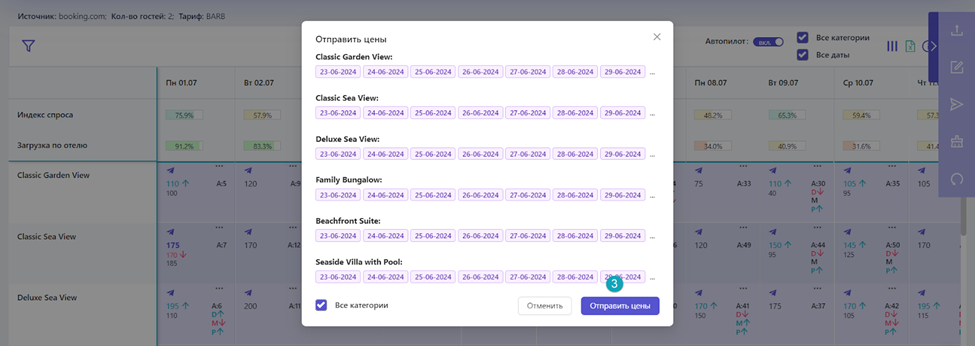
3. Затем подтвердите свое действие, нажав Отправить цены во всплывающем окне. Тарифы отправляются в PMS и/или менеджер каналов в режиме реального времени.
Если функция автопилота включена, вышеуказанные обновления цен будут происходить автоматически два раза в день.
Если вы согласны с рекомендациями по тарифам на один или несколько дней:
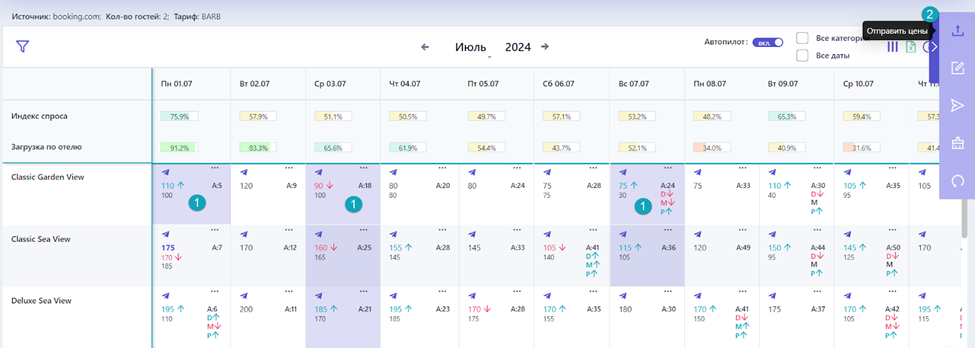
- Нажмите на даты/категории номеров, для которых вы хотите обновить применить новые рекомендации. Альтернативно, вы можете навести курсор на даты/категории номеров, удерживая левую кнопку мыши. Система активирует все даты и категории номеров, и вы видите их затененными фиолетовым фоном.
- Нажмите Отправить цены на Панели управления ценами справа.
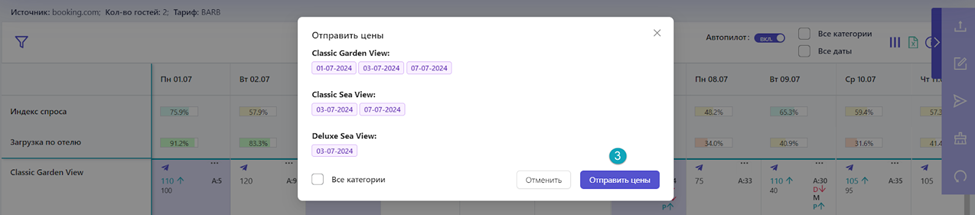
3. Затем подтвердите свое действие, нажав Отправить цены во всплывающем окне. Тарифы отправляются в PMS и/или менеджер каналов в режиме реального времени.
Как изменить и отправить цены на одну дату
Если вы не полностью согласны с рекомендацией по тарифу на определенный день, вы можете обновить цену вручную следующим образом:
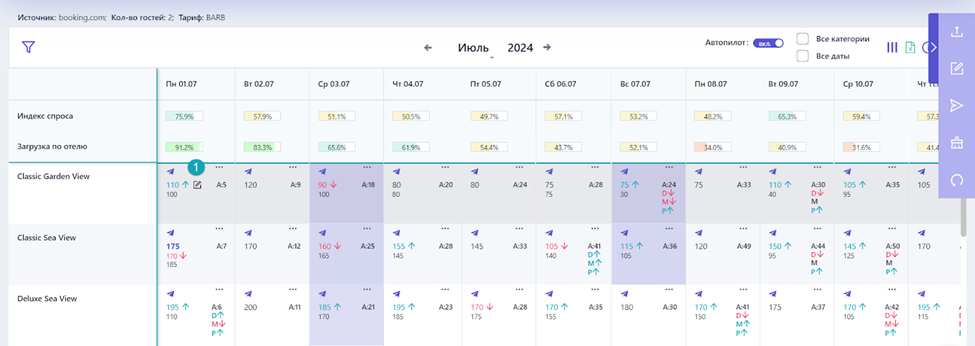
- Наведите курсор на дату/категорию номера, система отобразит значок Редактировать .
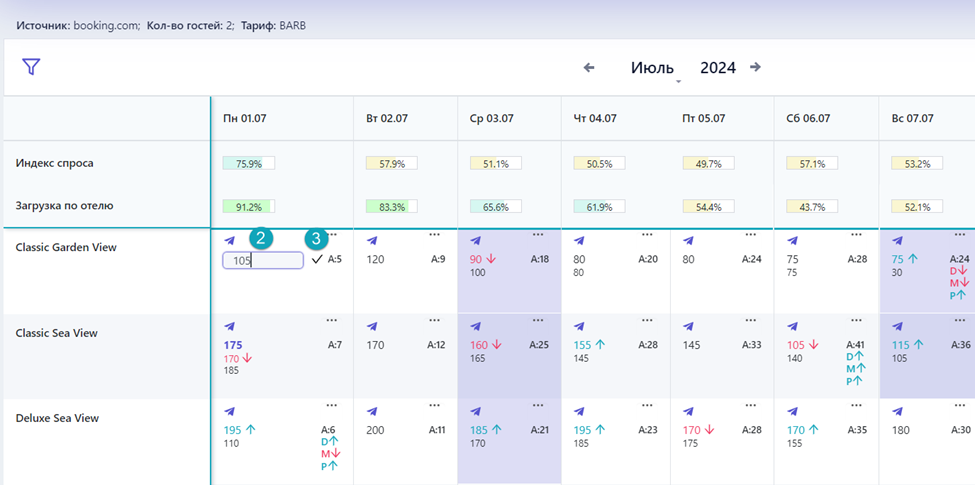
2. Нажмите значок Редактировать и введите желаемую цену.
3. Затем нажмите значок Подтвердить, чтобы сохранить измененное значение.
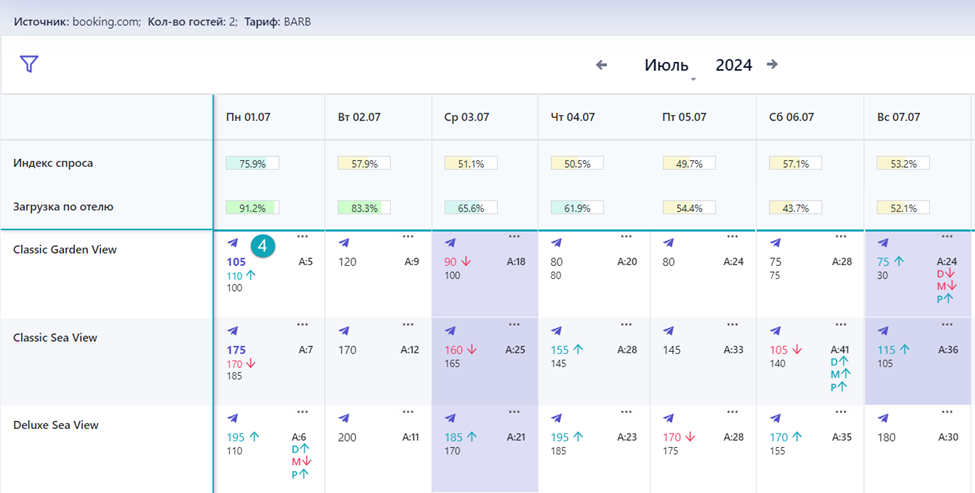
4. Ваша отредактированная цена отображается темно-фиолетовым шрифтом.
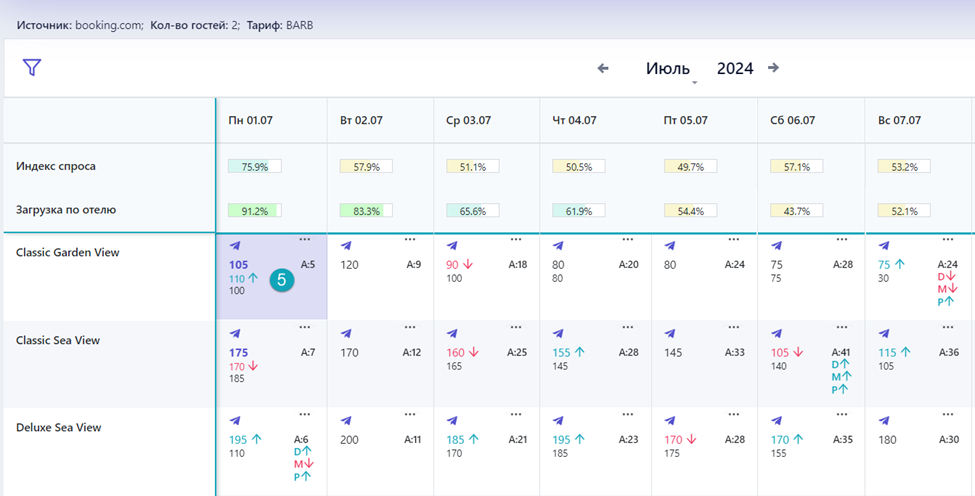
5. Нажмите на отредактированную дату/категорию номера. Система активирует их для отправки, и вы можете увидеть их затененными фиолетовым фоном.
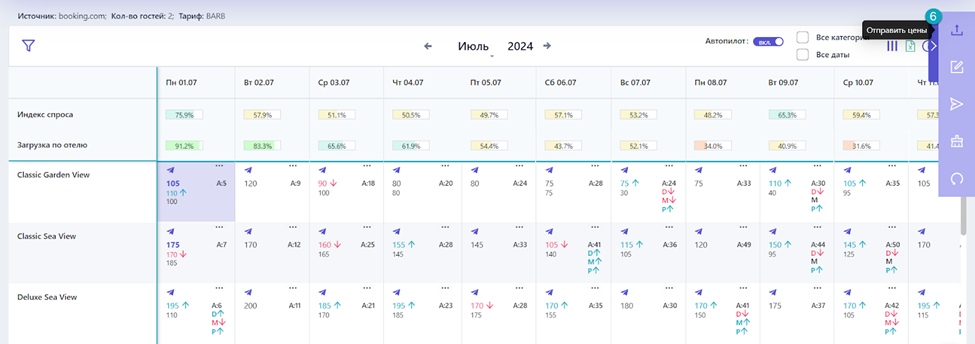
6. Нажмите Отправить цены на Панели управления ценами справа.

Как изменить и отправить цены на несколько дат
Если вы не согласны с рекомендациями на определенный период, вы можете обновить цена на весь период с помощью функции Изменить цены на Панели управления ценами следующим образом:
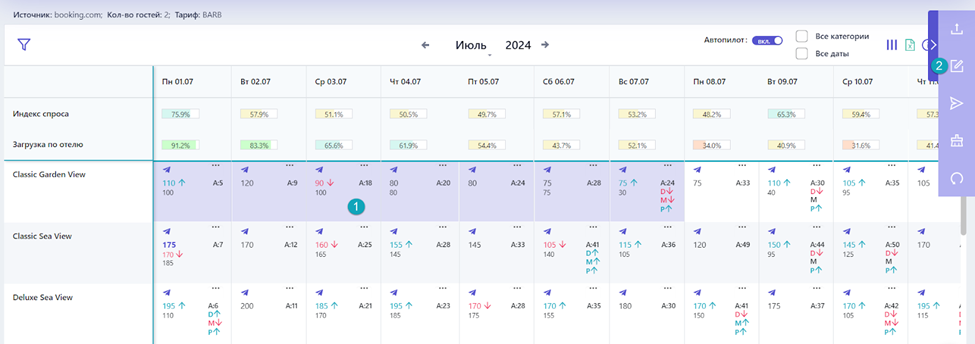
- Выполните описанные выше шаги, чтобы выбрать несколько дат/категорий номеров, цены на которые вы хотите обновить. Система активирует все даты и категории номеров, и вы увидите их затененными фиолетовым фоном.
- Нажмите Изменить цены на Панели управления ценами .
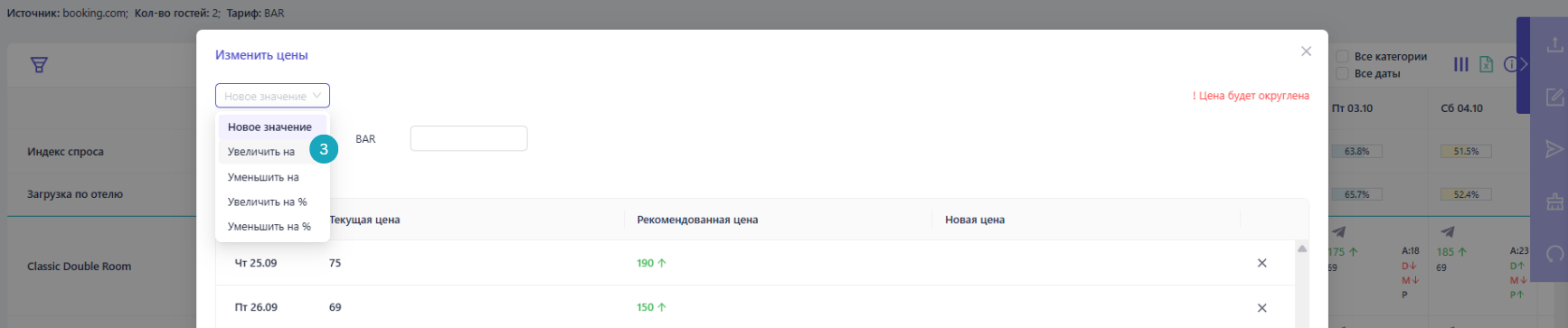
3. Во всплывающем окне вы можете редактировать цены несколькими способами:
Новое значение — введите новое значение цены для каждой категории номеров. Увеличить на/Уменьшить на - введите фиксированную сумму, на которую необходимо увеличить/уменьшить цены. Увеличить на % / Уменьшить на % - введите значение в процентах, на которое необходимо увеличить/уменьшить цены.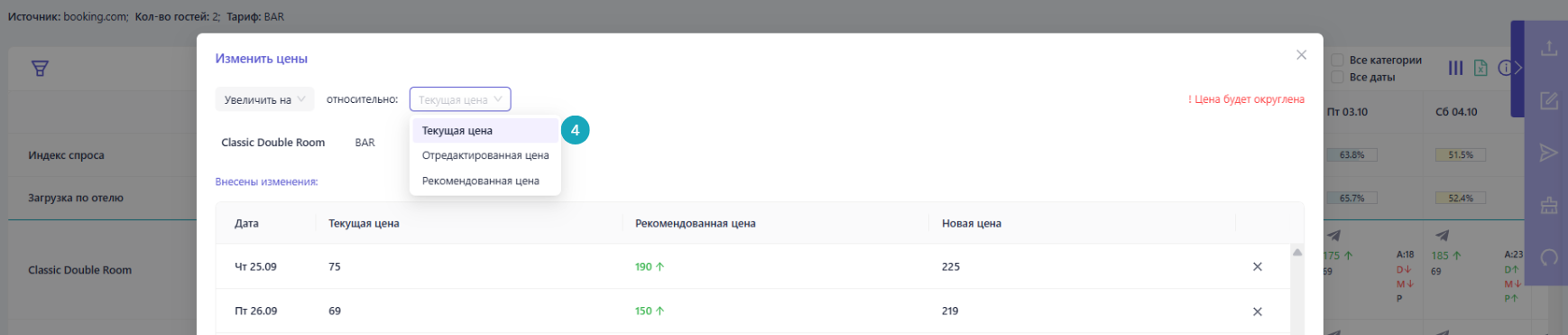
4. Если выбраны параметры Увеличить/Уменьшить, появится поле Относительно, в котором необходимо выбрать ту цену, к которой должно применяться увеличение/уменьшение: Текущая цена, Отредактированная цена или Рекомендованная цена.
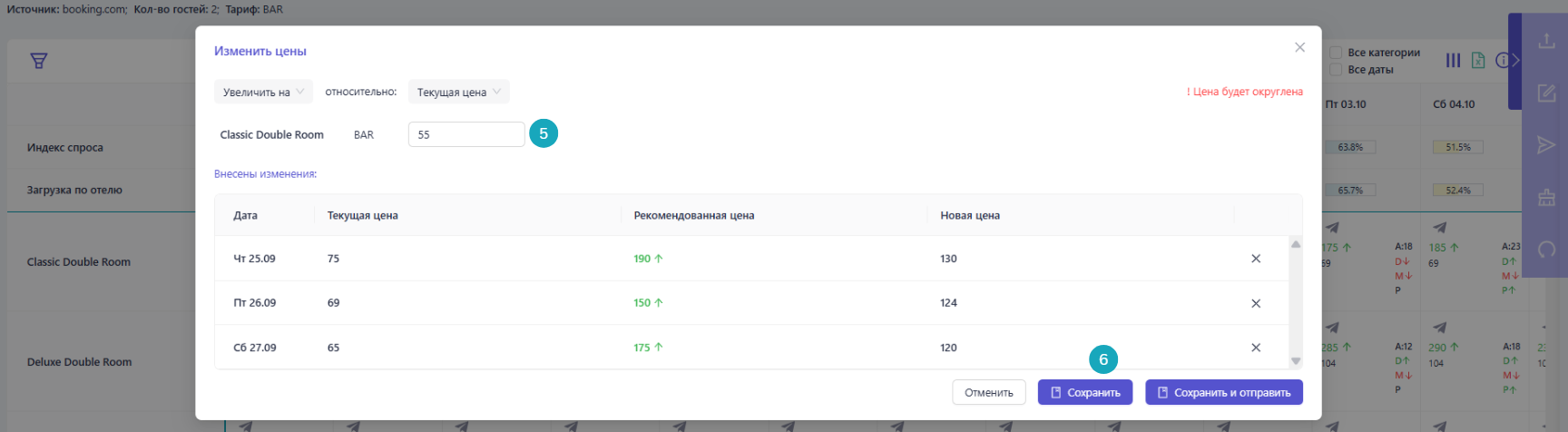
5. Введите значение желаемого изменения цены. В этом примере все текущие цены будут увеличены на 5 валютных единиц.
6. Нажмите Сохранить во всплывающем окне, чтобы сохранить обновления в базе данных revlab. Если вы работаете с автопилотом, новые цены, отредактированные вручную, будут отправлены в вашу PMS и/или в менеджер каналов при следующем запуске оптимизации. Если вы не работаете с автопилотом или хотите отправить новые цены прямо сейчас, нажмите Сохранить и отправить. Обновленные цены отправляются в PMS и/или в менеджер каналов в режиме реального времени.
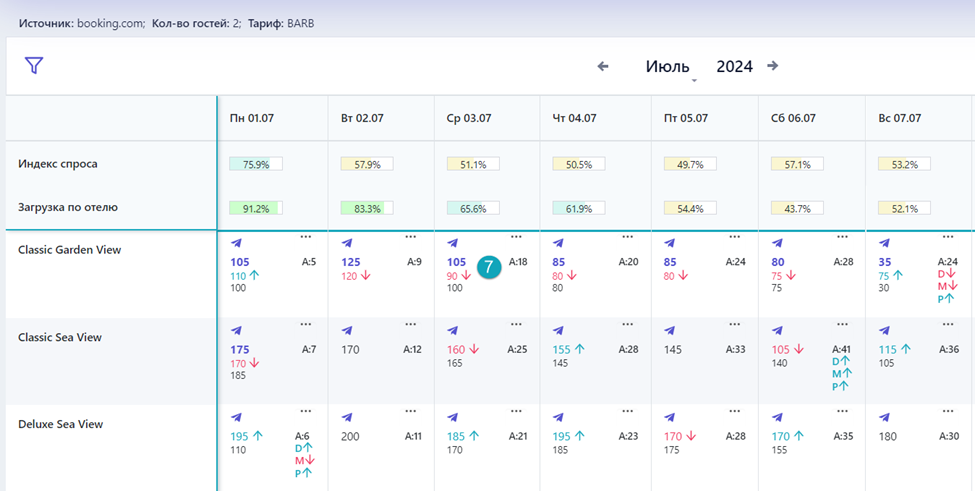
7. Цены, отредактированные вручную, отображаются фиолетовым шрифтом и представляют собой фиксированные значения. Это означает, что они всегда будут использоваться системой при обновлении тарифов независимо от рекомендуемой цены.
То же самое относится и к автопилоту: если автопилот активирован, но вы отредактировали некоторые даты вручную, revlab: RMS будет отправлять ваши отредактированные вручную цены каждый раз, когда автопилот обновляет цены.
Если вы хотите еще раз обновить цены вручную, выполните те же действия с помощью функции Изменить цены на Панели управления ценами.
Как отменить редактирование цен на одну дату
revlab: RMS запускает оптимизацию и генерирует новые ценовые рекомендации несколько раз в день, и вы всегда можете увидеть новые рекомендации рядом с вашими ценами, зафиксированными вручную.
Если в какой-то момент вы решите удалить ручное редактирование цены и переключиться на рекомендованную цену, выполните следующие действия:
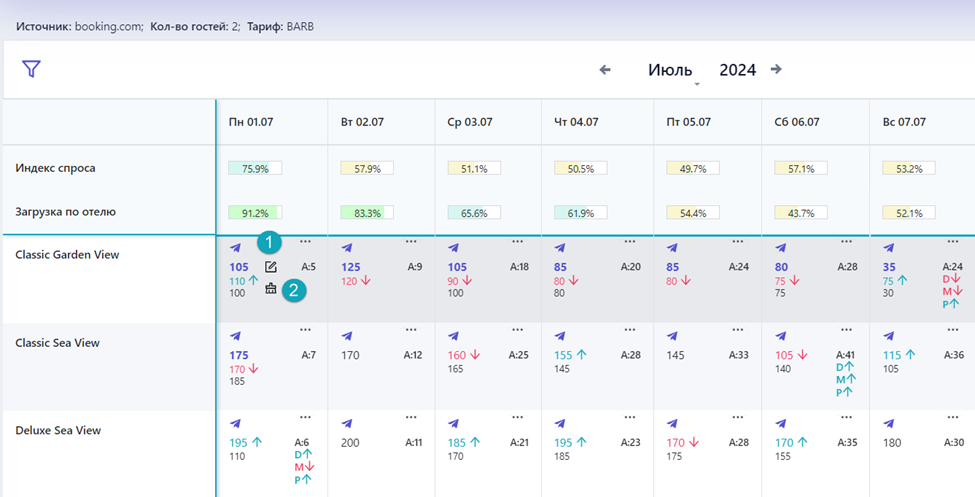
- Наведите курсор на дату / категорию номера, для которой у вас есть ручное редактирование цены.
- Нажмите значок Сбросить .
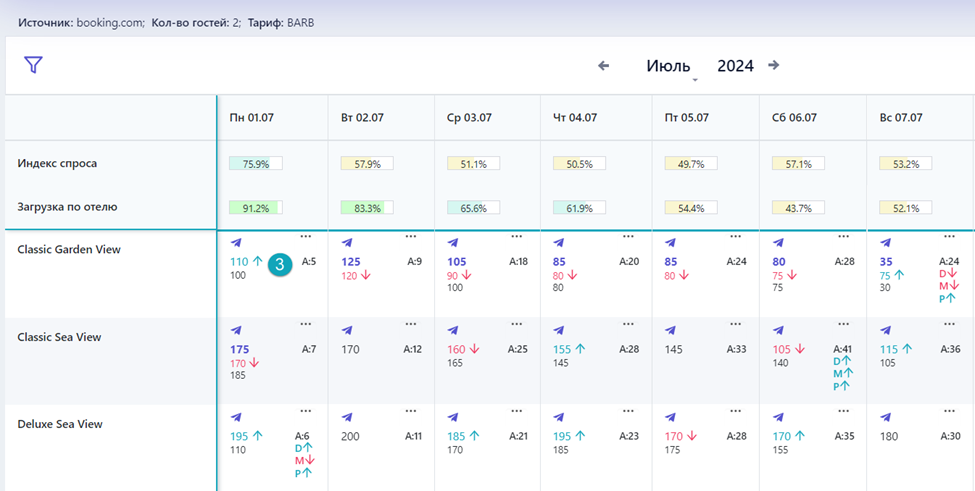
Как отменить редактирование цен на несколько дат
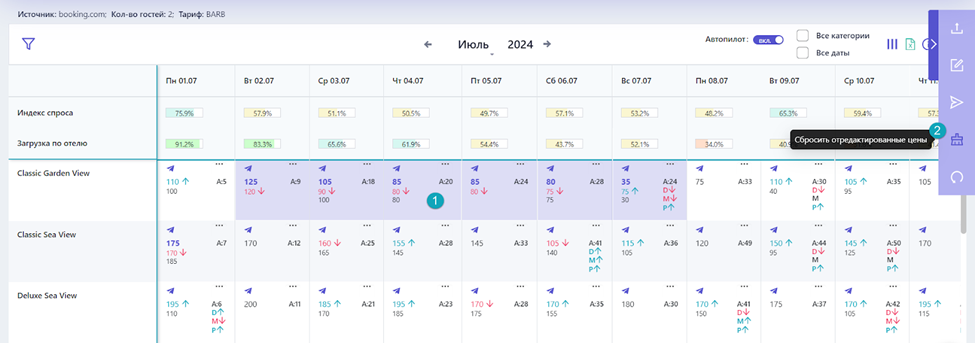
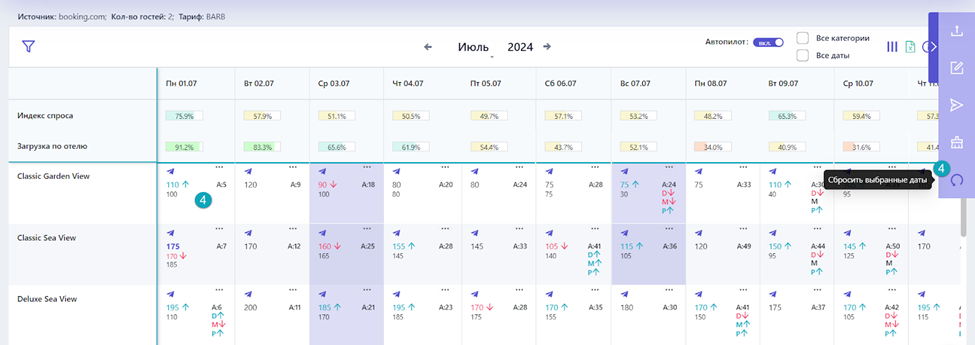
- Установите флажки Все типы номеров и Все даты или щелкните мышью на даты/категории номеров, для которых применено ручное редактирование. Альтернативно, вы можете навести курсор на даты/категории номеров, и выделить их, удерживая левую кнопку мыши. Система активирует выдеденные даты / категории номеров, и вы увидите их затененными фиолетовым фоном.
- Нажмите Сбросить отредактированные цены на Панели управления ценами .